
Os aplicativos para colocar imagens de fundo no teclado do celular são uma ótima maneira de personalizar o seu dispositivo móvel.
Eles permitem que você troque o fundo padrão do teclado por uma imagem de sua escolha, seja ela sua foto ou uma imagem encontrada na internet.
Além disso, muitos desses aplicativos também oferecem recursos adicionais, como temas personalizados, emoticons e outras opções de personalização.
Antes de instalar, observe as permissões. Todo teclado de outra empresa precisa da autorização de “acesso total” para funcionar, e o próprio sistema avisa que ele pode ler o que você digita, inclusive senhas, números de cartão e mensagens. Isso não significa que os aplicativos abaixo façam mau uso disso, mas vale seguir três cuidados simples: leia a política de privacidade antes de aceitar, prefira teclados que permitam desativar o acesso total ou usar o modo sem conexão, e volte ao teclado padrão do celular na hora de digitar dados bancários. Também confira as permissões pedidas na loja — um teclado não precisa de contatos, microfone nem localização para trocar a imagem de fundo.
O primeiro aplicativo a mencionar é o “Keyboard – Emoji, Emoticons“. Este aplicativo é gratuito e oferece uma variedade de temas personalizados, incluindo imagens de fundo.
Ele também oferece recursos adicionais, como suporte para múltiplos idiomas e suporte para emoticons.
Além disso, ele é compatível com muitos dispositivos diferentes, incluindo smartphones e tablets — ainda assim, a aparência dos temas muda conforme a marca e a versão do Android instalada no aparelho.
Outro aplicativo popular é o “GO Keyboard“. Ele também oferece uma variedade de temas personalizados, incluindo imagens de fundo.
Ele também inclui recursos como suporte para múltiplos idiomas, emoticons e opções de personalização adicionais.
Ele é compatível com muitos dispositivos diferentes e é gratuito para baixar.
O “Kika Keyboard” é outro aplicativo popular para personalizar o teclado do celular. Ele inclui uma variedade de temas personalizados, incluindo imagens de fundo, além de recursos como suporte para múltiplos idiomas e emoticons.
Ele também oferece uma opção de personalização adicional, como a capacidade de mudar a cor e o tamanho dos caracteres do teclado.
Ele é gratuito para baixar e compatível com muitos dispositivos diferentes.
O “Chrooma Keyboard” é outro aplicativo popular para personalizar o teclado do celular. Ele inclui uma variedade de temas personalizados, incluindo imagens de fundo, além de recursos como suporte para múltiplos idiomas e emoticons.
Ele também oferece uma opção de personalização adicional, como a capacidade de mudar a cor do teclado de acordo com a aplicação atual. Ele é gratuito para baixar e compatível com muitos dispositivos diferentes.
Finalmente, o “Fleksy Keyboard” é outro aplicativo popular para personalizar o teclado do celular. Ele inclui uma variedade de temas personalizados, incluindo imagens de fundo, além de recursos como suporte para múltiplos idiomas e emoticons.
Ele também oferece uma opção de personalização adicional, como a capacidade de mudar o tamanho e a forma dos caracteres do teclado. Além disso, ele possui uma função de autocorreção avançada e suporta gestos para digitar rápido.
Ele é gratuito para baixar e compatível com muitos dispositivos diferentes.
Além desses aplicativos, existem muitos outros disponíveis na loja de aplicativos de seu dispositivo, como o “Keyboard Plus“, “Smart Keyboard Pro” e “Typewise Keyboard“.
É importante lembrar de ler as avaliações, as permissões pedidas e a descrição dos aplicativos antes de baixá-los, para garantir que eles atendam às suas necessidades e sejam compatíveis com seu dispositivo.
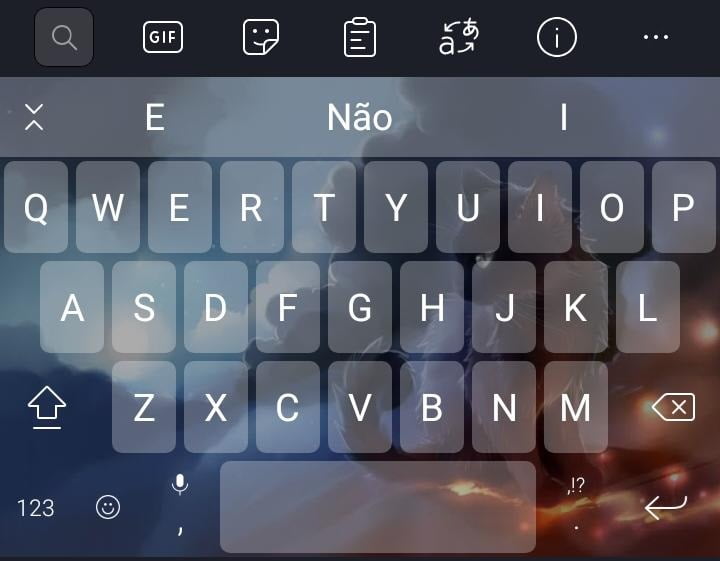
Em conclusão, os aplicativos para colocar imagens de fundo no teclado do celular são uma ótima maneira de personalizar o seu dispositivo móvel e torná-lo mais atraente.
Eles oferecem uma variedade de temas personalizados, incluindo imagens de fundo, além de recursos adicionais como suporte para múltiplos idiomas, emoticons e opções de personalização adicionais.
Ao escolher um aplicativo, é importante ler as avaliações e descrições para garantir que ele atenda às suas necessidades e seja compatível com seu dispositivo — e, principalmente, revisar as permissões concedidas, já que o teclado enxerga tudo o que você escreve.
O que olhar antes de instalar
- Peso do aplicativo. Editores completos passam de 300 MB. Em aparelho com pouco espaço, um app leve resolve o básico sem travar.
- Preserva o original. Bons editores salvam uma cópia. Desconfie de qualquer app que sobrescreva o arquivo direto.
- Para onde vão suas imagens. Ferramentas com processamento na nuvem sobem a foto. Leia a política antes de enviar imagem de documento ou de criança.
- Funciona sem internet. Editores que processam no próprio aparelho funcionam offline. Os que dependem de servidor, não — e enviam sua foto para fora.
O que esses aplicativos não fazem
Antes de instalar, vale alinhar a expectativa: há coisas que nenhum aplicativo dessa categoria entrega.
- Recuperação de foto apagada só funciona sobre o que ainda não foi sobrescrito, e a chance cai a cada uso do aparelho.
- Nenhum aplicativo enxerga através de roupa ou de parede. O que existe é simulação — imagem gerada, não captada.
- Não recuperam detalhe que não existe no arquivo. Aumentar a resolução reconstrói pixels por estimativa — não revela informação perdida.
- Não removem marca-d’água de foto de terceiros. Além de não funcionar bem, o uso da imagem sem licença é violação de direito autoral.
Perguntas frequentes
Dá para recuperar foto apagada?
Se houver backup no Google Fotos ou no iCloud, sim. Sem backup, só se o espaço não tiver sido sobrescrito — e a chance cai rápido.
Editor gratuito é seguro?
Verifique as permissões pedidas. Um editor de fotos não precisa de acesso a contatos, mensagens ou microfone.
Qual formato salvar?
JPEG para uso comum, PNG quando houver transparência ou texto, e o formato original quando for arquivar.
Vale pagar a versão premium?
Vale se você edita com frequência e precisa de exportação em alta ou de remover a marca-d’água. Para uso ocasional, o gratuito resolve.
Consigo editar sem marca-d’água de graça?
Em vários aplicativos sim, mas com recursos limitados. Confira antes salvando uma imagem de teste.
Passo a passo para começar
- Reinicie antes de concluir que está lento. Boa parte da lentidão some com um reinício, sem precisar de aplicativo nenhum.
- Veja o que ocupa espaço antes de instalar limpador. Em Configurações › Armazenamento o próprio sistema mostra a divisão por tipo. Quase sempre o vilão é vídeo e cache de rede social.
- Limpe o cache dos aplicativos maiores. Dá para fazer aplicativo por aplicativo nas configurações, sem instalar nada, e sem perder login nem configuração.
- Desinstale o que não abre há meses. A lista por tempo de uso está nas configurações. É o ganho de espaço mais duradouro.
Armadilhas que pegam quase todo mundo
- Apagar a pasta de um aplicativo pelo gerenciador de arquivos e perder dados que não voltam.
- Confiar em aplicativo que promete função sem o sensor correspondente no aparelho.
- Instalar três utilitários que fazem a mesma coisa e todos rodando em segundo plano.
- Instalar limpador que promete acelerar o celular — o Android já gerencia memória sozinho e o ganho não dura.
Antes de instalar: o que já está no aparelho
Android e iPhone já trazem lanterna, gravador de voz, digitalização de documento, leitor de QR, régua, bússola, nível e gravação de tela. Antes de instalar, vale procurar na busca das configurações — muita gente instala o que já tem.



