Cep Telefonunuzda Fotoğraflar ve Müzik Kullanarak Nasıl Video Oluşturabilirsiniz?
 Başına Rodrigo Pereira

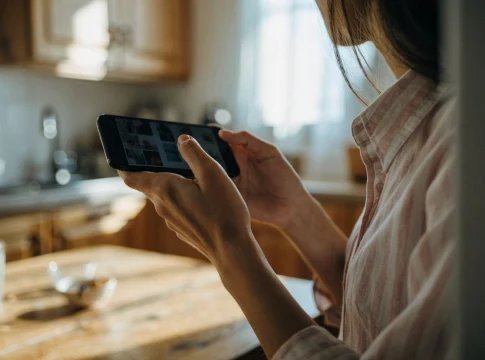
Büyükannenizin 80. doğum günü partisine iki saat kaldı. Pasta buzdolabında, oturma odasındaki televizyon çoktan açılmış ve biri soruyor: “Fotoğraflarının olduğu video ne olacak?”. Telefonunuzun galerisinde ekran görüntüleri ve caps'ler arasında dağılmış 40 fotoğraf var ve kulaklığınızda her zaman söylediği şarkı çalıyor.
Bu, doğum günü şarkısından önce bir filme dönüşüyor. Bu kılavuzda, fotoğraflar ve müzikle adım adım doğrudan telefonunuzda bir video oluşturacaksınız: fotoğrafları seçin, sıralayın, geçişler ekleyin, ekrana bir mesaj yazın, müziği ekleyin ve TV'de göstermek veya aile grup sohbetine göndermek için yüksek kalitede dışa aktarın. Doğum günleri, geziler, düğünler ve kutlamalar için mükemmeldir.
InShot: fotoğraf galerinizi filme dönüştüren video düzenleme programı.
InShot, mobil telefonlar için en yüksek puan alan video düzenleme uygulamalarından biridir. Google Play'de 24 milyondan fazla yorum ve 500 milyondan fazla indirme ile 4,9 puana sahip. Brezilya App Store'da da 4,9 puanı bulunuyor. Uygulama ücretsiz olarak indirilebilir ve Android ve iPhone'larda çalışır.
- Slayt sunumu: Fotoğrafları siz seçersiniz ve her biri, sizin belirlediğiniz sırayla videonun bir bölümü haline gelir.
- Müziği tam istediğiniz gibi dinleyin: Uygulamanın kütüphanesindeki parçaları kullanın, telefonunuzda MP3 veya diğer formatlarda kayıtlı bir şarkıyı içe aktarın veya başka bir videodan sesi çıkarın.
- Videodaki sesiniz: Uygulamayı ses kayıt cihazı gibi kullanarak bir mesaj kaydedin ve fotoğrafların üzerine yerleştirin.
- Geçişler: İki fotoğraf arasındaki küçük bir temas ve birinden diğerine geçiş, sinematik bir etki yaratıyor.
- Metin ve çıkartmalar: İsimler, tarihler ve mesajlar için 100'den fazla yazı tipi ve 1.000'den fazla animasyonlu çıkartma.
- Her ekran için doğru format: Durum güncellemeleri, Reels ve TikTok için 9:16; TV ve YouTube için 16:9; akış için 1:1. Ekranı tamamen kaplamayan fotoğrafların arka planı renkli veya bulanık olacaktır.
- 4K çözünürlüğe ve saniyede 60 kare hızına kadar dışa aktarın.
Ücretsiz planda uygulama reklamlar gösterir ve video InShot filigranıyla birlikte yayınlanır. InShot Unlimited aboneliği bunların ikisini de kaldırır ve filtre paketleri ve çıkartmalar gibi ücretli içeriklerin kilidini açar.
InShot'ta fotoğraflar ve müzik kullanarak nasıl video yapılır?
- Bu sayfanın üst kısmındaki düğmeyi kullanarak veya Google Play ya da App Store'dan InShot uygulamasını yükleyin.
- Editörü açmadan önce, seçtiğiniz fotoğrafları bir galeri albümünde toplayın. Editör içinde 5.000 fotoğraf arasından 40 fotoğraf bulmak çok daha uzun sürer.
- InShot uygulamasını açın, yeni bir video başlatın ve uygulama sizden istediğinde fotoğraflarınıza erişim izni verin.
- Fotoğraflara görünmeleri gereken sırayla dokunun. Seçtiğiniz ilk fotoğraf videoyu açar. Her şeyi zaman çizelgesine taşımak için onaylayın.
- Musluk Ekran En boy oranını seçin: Parti televizyonu için 16:9, WhatsApp durumunuz için 9:16. Fotoğrafın kenarlarında boşluklar kalıyorsa, arka planı fotoğrafın kendisinin bulanıklaştırılmış bir versiyonuyla değiştirin.
- Zaman çizelgesindeki bir fotoğrafa dokunun ve ekranda kalma süresini ayarlayın. En önemli fotoğraflar birkaç saniye daha fazla kalmayı hak ediyor.
- İki fotoğraf arasında beliren küçük simgeye dokunun ve bir geçiş efekti seçin. Diğer geçiş efektleri için de aynı işlemi yapın.
- Musluk Müzik Uygulamanın kütüphanesinden veya telefonunuzda kayıtlı bir şarkı seçin. Şarkıyı zaman çizelgesinde sürükleyerek en güçlü ritmin en güzel fotoğrafa denk gelmesini sağlayın ve şarkının sonunu kırparak son fotoğrafla birlikte bitmesini sağlayın.
- Musluk Metin Mesaja şu ifadeleri yazın: “Büyükannemin 80. doğum günü kutlu olsun,” seyahatin tarihi ve çiftin isimleri. Etiket Kalpler, konfeti ve balonlar için.
- Birinin kalbine dokunmak mı istiyorsunuz? Kısa bir mesajla sesinizi kaydedin ve son fotoğrafın üzerine yerleştirin.
- Videonun tamamını baştan sona bir kez izleyin ve aceleye getirilmiş kısımları düzeltin.
- Musluk Kaydetmek, Çözünürlüğü ve kare hızını seçin ve dışa aktarma işleminin tamamlanmasını bekleyin. Video, telefonunuzun galerisine kaydedilecek ve WhatsApp üzerinden gönderilmeye, Instagram'da paylaşılmaya veya televizyonda oynatılmaya hazır olacaktır.
İşe yarayan üç seyahat planı
- Doğum günü: Bebeklik fotoğrafından geçen yılki pastaya kadar kronolojik sırayla. Doğum günü sahibinin en sevdiği şarkı ve en sonda, ekranda büyük harflerle yaşı.
- Seyahat: Gittiğiniz yolu takip edin. Bavulunuzla veya havaalanıyla başlayın, ziyaret ettiğiniz yerleri ziyaret sırasına göre gezin ve son gün batımıyla bitirin. Neşeli müzik, hızlı fotoğraflar.
- Saygı duruşu: Anneler Günü, düğünler, emeklilik, vedalar. Sakin müzik, her fotoğrafın ekranda daha uzun süre gösterilmesi ve sonunda kaydedilmiş sesiniz. Son fotoğraf, müzik bittikten sonra birkaç saniye daha sabit kalır.
Videolarınızın profesyonel görünmesi için ipuçları
- Önce hesaplamaları yapın: Her fotoğraf için 3 saniye ayrılmış 3 dakikalık bir şarkı 60 fotoğraf alabilir. Sadece 20 fotoğrafınız mı var? Daha kısa bir şarkı seçin veya mevcut olanı kırpın.
- Yüzünüzün göründüğü fotoğrafları seçin: İçinde kimse olmayan bir manzara fotoğrafı çekmek çabuk sıkıcı hale geliyor. Her bloktan bir fotoğraf çekmek, biraz bağlam sağlamak için yeterli.
- Sadece bir geçiş: Videonun tamamında aynı efekti tekrarlamak, her fotoğrafta farklı bir efekt kullanmaktan daha şık bir görünüm sağlıyor.
- Kısa metin: Fotoğraf değişmeden önce kişi cümleyi okuyamıyorsa, fotoğraf çok büyük demektir.
- Hedefe göre çözünürlük: WhatsApp üzerinden göndermek için 1080p zaten net bir görüntü sağlıyor ve dosya daha hızlı ulaşıyor. Salonunuzdaki büyük televizyon için ise telefonunuzun izin verdiği en yüksek çözünürlükte dışa aktarın.
CapCut: Sosyal medya videoları için müzik ve efektler
CapCut, Google Play'de 1 milyar indirmeyi aşarak 13 milyondan fazla yorumla 3,5 yıldızlık bir puana ulaştı. Brezilya App Store'da ise puanı 4,7'ye yükseldi. Ücretsiz olan uygulama, geniş bir müzik, filtre, efekt ve animasyonlu yazı tipi kütüphanesiyle klipleri kesmenize, tersine çevirmenize ve hızını değiştirmenize olanak tanıyor. Sosyal medyadaki kısa videoların ritmine sahip fotoğraf videoları oluşturmak isteyenler için ideal bir seçim.
VN: Fotoğraflar müziğin ritmine göre değişiyor.
VN, Google Play'de 4,8 puana, 100 milyondan fazla indirmeye ve Brezilya App Store'da 4,9 puana sahip. Müzikli videolar için öne çıkan özelliği ise Otomatik Kesme (AutoCut): Bir ritim kalıbı seçiyorsunuz ve uygulama klipleri müzikle otomatik olarak senkronize ediyor. İsterseniz manuel olarak da yapabilirsiniz; zaman çizelgesinde ritimleri işaretleyip her fotoğrafı bunlara göre ayarlayabilirsiniz.
- Çok katmanlı zaman çizelgesi Fotoğraflar, videolar, metinler ve çıkartmalar için hepsi bir arada.
- Otomatik altyazılar Çeşitli dillerde ses kayıtlarından oluşturulmuştur.
- 4K çözünürlüğe ve saniyede 60 kare hızına kadar dışa aktarın.
Canva: İlk kesimi yapay zekaya bırakalım.
Canva, Google Play'de 4,9 puana, 500 milyondan fazla indirmeye ve Brezilya App Store'da da 4,9 puana sahip. Zaman çizelgesiyle uğraşmak istemeyenler için, Sihirli Video özelliği, uygulamanın yapay zekası tarafından düzenleme yapılarak, kendi fotoğraflarınızı ve videolarınızı kullanarak baştan sona bir video oluşturuyor. Ardından istediğiniz ayarlamaları yapabilir, müzik ve ses efektleri ekleyebilir ve otomatik altyazılar oluşturabilirsiniz.
Hangi uygulamayı seçmeliyim?
| Başvuru | En iyisi | Google Play'de Not | İndirmeler |
|---|---|---|---|
| InShot | Fotoğraflar, müzik, metin ve ses içeren, klasik tarzda bir video. | 4,9 | 500 mil+ |
| Başlık Kesimi | Sosyal medya tarzı fotoğraf ve video | 3,5 | 1 bi+ |
| VN | Fotoğraflar müziğin ritmine göre değişiyor. | 4,8 | 100 mil+ |
| tuval | İlk kesim yapay zeka tarafından bir araya getirildi. | 4,9 | 500 mil+ |
Parti videonuzu bugün hazırlamak için InShot ile başlayın: fotoğraflar, müzik, geçişler, metin ve sesiniz, Android veya iPhone'unuzda tek bir düzenleyicide. Bu sayfanın başındaki düğmeyi kullanarak yükleyin, fotoğraflarınızı seçin ve pasta masaya gelmeden önce oynat düğmesine basın.