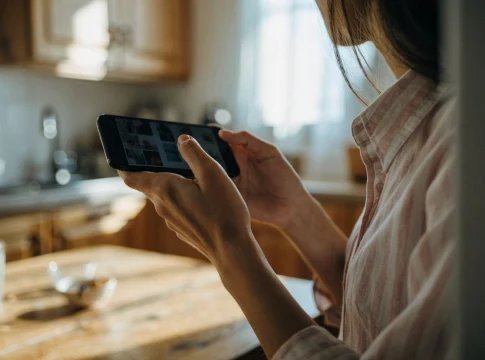
איך ליצור סרטון עם תמונות ומוזיקה בטלפון הנייד שלך
 לְכָל רודריגו פריירה

עוד שעתיים עד מסיבת יום ההולדת ה-80 של סבתא שלך. העוגה במקרר, הטלוויזיה בסלון כבר דולקת, ומישהו שואל: “מה לגבי הסרטון עם התמונות שלה?”. בגלריה של הטלפון שלך יש 40 תמונות מפוזרות בין צילומי מסך לממים, והשיר שהיא תמיד שרה מתנגן באוזניות שלך.
זה הופך לסרט לפני שיר יום ההולדת. במדריך זה, תיצרו סרטון עם תמונות ומוזיקה שלב אחר שלב ישירות בטלפון שלכם: בחרו את התמונות, סדרו אותן לפי הסדר, הוסיפו מעברים, כתבו הודעה על המסך, התאימו את הפסקול וייצאו אותו באיכות גבוהה להצגה בטלוויזיה או לשליחה לצ'אט המשפחתי. זה מושלם לימי הולדת, טיולים, חתונות ומחוות.
InShot: העורך שהופך את הגלריה שלך לסרט.
InShot הוא אחד מעורכי הווידאו בעלי הדירוג הגבוה ביותר לטלפונים ניידים. ב-Google Play, יש לו דירוג 4.9, עם מעל 24 מיליון ביקורות, ויותר מ-500 מיליון הורדות. גם ב-App Store הברזילאי, יש לו דירוג 4.9. האפליקציה ניתנת להורדה בחינם ופועלת באנדרואיד ובאייפון.
- מצגת שקופיות: אתם בוחרים את התמונות, וכל אחת מהן הופכת לקטע מהסרטון, בסדר שאתם מגדירים.
- מוזיקה כמו שאתם רוצים: השתמשו ברצועות מספריית האפליקציה, ייבאו שיר שנשמר בטלפון שלכם בפורמט MP3 או בפורמטים אחרים, או חלצו את האודיו מסרטון אחר.
- הקול שלך בסרטון: הקליטו הודעה באמצעות האפליקציה עצמה, כמו מכשיר הקלטה, והניחו אותה מעל התמונות.
- מעברים: נגיעה בין שתי תמונות, והמעבר מאחת לשנייה, יוצרים אפקט קולנועי.
- טקסט ומדבקות: מעל 100 גופנים ומעל 1,000 מדבקות מונפשות לשמות, תאריכים והודעות.
- הפורמט הנכון לכל מסך: יחס גובה-רוחב של 9:16 לעדכוני סטטוס, Reels ו-TikTok; יחס גובה-רוחב של 16:9 לטלוויזיה ויוטיוב; יחס גובה-רוחב של 1:1 לפיד. תמונות שלא ימלאו את כל המסך יקבלו רקע צבעוני או מטושטש.
- ייצוא באיכות של עד 4K בקצב של 60 פריימים לשנייה.
בתוכנית החינמית, האפליקציה מציגה פרסומות והסרטון מופיע עם סימן המים של InShot. מנוי InShot Unlimited מסיר את שני הדברים הללו ומאפשר גישה לחומרים בתשלום, כגון חבילות פילטרים ומדבקות.
איך ליצור סרטון עם תמונות ומוזיקה ב-InShot
- התקינו את InShot באמצעות הכפתור בראש עמוד זה, או מ-Google Play או מ-App Store.
- לפני פתיחת העורך, אספו את התמונות שבחרתם לאלבום גלריה. מציאת 40 תמונות מתוך 5,000 בתוך העורך אורכת הרבה יותר זמן.
- פתחו את InShot, התחלו סרטון חדש ותנו גישה לתמונות שלכם כאשר האפליקציה תבקש מכם לעשות זאת.
- הקישו על התמונות לפי הסדר שבו הן אמורות להופיע. הראשונה שתבחרו פותחת את הסרטון. אשרו כדי להעביר הכל לציר הזמן.
- בֶּרֶז מָסָך בחרו את יחס הגובה-רוחב: 16:9 לטלוויזיה של המסיבה, 9:16 לסטטוס הוואטסאפ שלכם. אם התמונה משאירה חללים ריקים בצדדים, החליפו את הרקע בטשטוש של התמונה עצמה.
- הקש על תמונה בציר הזמן והתאם את משך הזמן שהיא נשארת על המסך. התמונות החשובות ביותר ראויות לכמה שניות נוספות.
- הקישו על הסמל הקטן שמופיע בין שתי תמונות ובחרו מעבר. עשו את אותו הדבר עבור שאר המעברים.
- בֶּרֶז מוּסִיקָה בחרו רצועה מספריית האפליקציה או שיר ששמור בטלפון שלכם. גררו אותה לאורך ציר הזמן כך שהקצב החזק ביותר ייכנס לתמונה היפה ביותר, וקצצו את סוף השיר כך שיסתיים יחד עם התמונה האחרונה.
- בֶּרֶז טֶקסט כתבו את ההודעה: “יום הולדת 80 שמח, סבתא”, את תאריך הטיול ואת שמות בני הזוג. השתמשו מַדבֵּקָה עבור לבבות, קונפטי ובלונים.
- רוצה לגעת בלב של מישהו? הקלט את קולך עם הודעה קצרה והנח אותה מעל התמונה האחרונה.
- צפו בכל הסרטון פעם אחת, מתחילתו ועד סופו, ותקנו כל מה שממהר.
- בֶּרֶז לְהַצִיל, בחרו את הרזולוציה וקצב הפריימים והמתנו לסיום הייצוא. הסרטון יגיע לגלריה של הטלפון שלכם, מוכן לשליחה בוואטסאפ, פרסום באינסטגרם או צפייה בטלוויזיה.
שלושה מסלולים שעובדים
- יוֹם הוּלֶדֶת: סדר כרונולוגי, מתמונת התינוק ועד לעוגה של שנה שעברה. השיר האהוב על בן/בת ההולדת, ובסוף, גילו/ה באותיות גדולות על המסך.
- טִיוּל: עקבו אחר הנתיב שלקחתם. פתחו עם המזוודה שלכם או עם שדה התעופה, עברו בין המקומות לפי הסדר שבו ביקרתם בהם, וסגרו עם השקיעה האחרונה. מוזיקה קצבית, תמונות מהירות.
- כָּבוֹד: יום האם, חתונות, פרישה, פרידות. מוזיקה רגועה, כל תמונה מוצגת זמן רב יותר על המסך, והקול המוקלט שלך בסוף. התמונה האחרונה נשארת דוממת לכמה שניות לאחר סיום המוזיקה.
טיפים שיעזרו לכם לגרום לסרטון שלכם להיראות מקצועי
- תעשו את החישוב קודם: שיר של 3 דקות עם 3 שניות לכל תמונה יכול להכיל 60 תמונות. יש לך רק 20? בחר שיר קצר יותר או חתוך את השיר שיש לך.
- בחר תמונות עם הפנים שלך: צילום תמונת נוף בלי אף אחד משתתף בה משתעמם מהר. תמונה אחת לכל בלוק מספיקה כדי לתת קצת הקשר.
- מעבר אחד בלבד: חזרה על אותו אפקט לאורך כל הסרטון גורמת להכל להיראות אלגנטי יותר מאשר שינוי שלו בכל תמונה.
- טקסט קצר: אם האדם לא יכול לקרוא את המשפט לפני שהתמונה משתנה, היא גדולה מדי.
- רזולוציה לפי יעד: לשליחה דרך וואטסאפ, 1080p כבר ברור והקובץ מגיע מהר יותר. עבור הטלוויזיה הגדולה בסלון, ייצא ברזולוציה הגבוהה ביותר שהטלפון שלך מאפשר.
CapCut: מוזיקה ואפקטים לסרטוני מדיה חברתית
CapCut עברה את מיליארד ההורדות ב-Google Play, שם יש לה דירוג 3.5 עם למעלה מ-13 מיליון ביקורות. בחנות האפליקציות הברזילאית, הדירוג עולה ל-4.7. היא בחינם ומאפשרת לך לחתוך, להפוך ולשנות את מהירות הסרטונים, עם ספרייה גדולה של מוזיקה, פילטרים, אפקטים וגופנים מונפשים לטקסט. זוהי הבחירה עבור אלו שרוצים סרטון צילום בקצב של סרטונים קצרים מרשתות חברתיות.
VN: התמונות משתנות לפי הקצב.
ל-VN יש דירוג 4.8 ב-Google Play, מעל 100 מיליון הורדות, ודירוג 4.9 ב-App Store הברזילאי. התכונה הבולטת שלה לסרטונים עם מוזיקה היא AutoCut: אתם בוחרים תבנית קצב, והאפליקציה מסנכרנת אוטומטית את הקליפים עם המוזיקה. אם אתם מעדיפים לעשות זאת באופן ידני, תוכלו לסמן את הקצב על ציר הזמן ולהתאים כל תמונה אליהם.
- ציר זמן עם שכבות מרובות לתמונות, סרטונים, טקסט ומדבקות, הכל בבת אחת.
- כתוביות אוטומטיות נוצר מאודיו, בשפות שונות.
- ייצוא באיכות של עד 4K בקצב של 60 פריימים לשנייה.
Canva: תן לבינה מלאכותית להרכיב את החיתוך הראשון.
ל-Canva יש דירוג 4.9 ב-Google Play, מעל 500 מיליון הורדות, ודירוג 4.9 ב-App Store הברזילאי. למי שלא רוצה להתמודד עם ציר זמן, תכונת Magic Video משתמשת בתמונות ובסרטונים שלכם כדי ליצור סרטון מתחילתו ועד סופו, כאשר העריכה מתבצעת על ידי הבינה המלאכותית של האפליקציה. לאחר מכן, אתם פשוט מתאימים את מה שאתם רוצים, מוסיפים מוזיקה ואפקטים קוליים, ויוצרים כתוביות אוטומטיות.
איזו אפליקציה לבחור?
| יישום | הכי טוב עבור | הערה בגוגל פליי | הורדות |
|---|---|---|---|
| InShot | סרטון עם תמונות, מוזיקה, טקסט וקול, בסגנון קלאסי. | 4,9 | 500 מייל+ |
| CapCut | סרטון תמונות בסגנון מדיה חברתית | 3,5 | 1 בי+ |
| VN | תמונות משתנות לפי הקצב. | 4,8 | 100 מייל+ |
| קנבה | חיתוך ראשון שהורכב על ידי בינה מלאכותית | 4,9 | 500 מייל+ |
כדי להרכיב את סרטון המסיבה שלכם עוד היום, התחילו עם InShot: תמונות, מוזיקה, מעברים, טקסט וקול, הכל בעורך אחד, באנדרואיד או באייפון. התקינו אותו באמצעות הכפתור בתחילת עמוד זה, בחרו את התמונות שלכם ולחצו על כפתור ההפעלה לפני שהעוגה מגיעה לשולחן.