
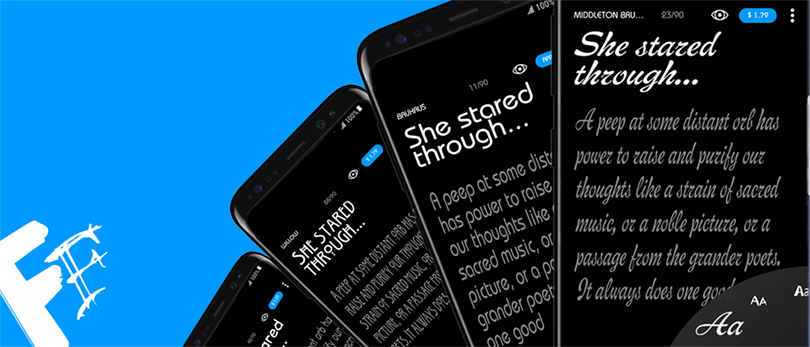
スマートフォンの使用が増えるにつれて、デバイスをパーソナライズすることがますます人気のトレンドになっています。デバイスをユニークにする方法の 1 つは、デフォルトのフォントを変更することです。幸いなことに、Android スマートフォンのフォントを変更するためのアプリが多数あり、さまざまなフォント、スタイル、サイズを試して、デバイスの外観をパーソナライズすることができます。
この記事では、Android 携帯電話のフォントを変更するための最適なアプリを紹介しますので、個人のニーズや好みに合ったものを選択できます。
携帯電話のフォントを変更するのに最適なアプリ
iフォント
iFont は、Android スマートフォンでフォントを変更するための最も人気のあるアプリの 1 つです。 Times New Roman、Arial、Verdana などの人気のあるフォントから、あまり知られていないフォントやカスタム スタイルまで、幅広いフォントの選択が可能です。
iFont を使用すると、フォントをアプリから直接ダウンロードできるだけでなく、TTF または OTF ファイルからインストールすることもできます。さらに、iFont は、フォントをインストールする前にプレビューしたり、独自のカスタム フォントを作成したりできる機能を備えた、使いやすく直感的なインターフェイスを提供します。
アプリケーションを利用できるのは、 アンドロイド
Zフォント
Android 携帯電話のフォントを変更するためのもう 1 つのアプリケーションは ZFont です。これを使用すると、アプリケーションからフォントを直接ダウンロードしたり、TTF または OTF ファイルからインストールしたりできます。さらに、ZFont は、フォント サイズ、色、スタイルの調整などの高度なテキスト編集機能を提供します。
ZFont には使いやすく直感的なインターフェイスもあり、使用可能なさまざまなフォントを参照して、インストール前にプレビューすることができます。さらに、このアプリを使用すると、お気に入りのフォントを保存し、他のデバイスで簡単に使用することができます。
アプリケーションを利用できるのは、 アンドロイド
Android用のフォント
Fonts for Android は、Android デバイスのデフォルトのフォントを変更する優れた方法でもあります。このアプリケーションにはさまざまなフォントが豊富に用意されており、ユーザーは個人の好みに応じて携帯電話の外観をカスタマイズする機会も提供されます。
さらに、このアプリは使いやすく、ユーザーはフォントを適用する前にフォントを確認できるため、正しい選択ができるようになります。
Fonts for Android の最も優れている点の 1 つは、フォントの多様な選択です。エレガントで洗練されたフォントから楽しくてファンキーなフォントまで、このアプリは誰にとっても何かを提供します。
アプリケーションを利用できるのは、 アンドロイド
フォントチェンジャー
Font Changer は、Android デバイスのフォントを変更するためのもう 1 つの人気のあるアプリです。直感的で使いやすいインターフェイスを備えたこのアプリを使用すると、ユーザーはさまざまなフォントを幅広い選択肢から選択できます。
フォント チェンジャーを使用すると、ユーザーはフォントを適用する前にフォントをプレビューできるため、選択が正しいことを確認できます。さらに、このアプリを使用すると、ユーザーは将来使用するためにお気に入りのフォントを保存できます。
フォント チェンジャーは、Android デバイスの外観をカスタマイズしたい人にとって素晴らしいオプションです。外部ソースから追加のフォントをダウンロードできるため、アプリで利用できるフォントの選択は常に更新されます。
このアプリではお気に入りのフォントを保存することもできるため、ユーザーはお気に入りのフォントを簡単に見つけてすぐに適用できます。
アプリケーションを利用できるのは、 アンドロイド
Veja também:
- 画面録画アプリ: 4 つの優れたオプション
- 携帯電話追跡アプリ: ダウンロードして使用する方法
- スマートフォンのパスワードを忘れてしまいました。公式な方法でデバイスのロックを解除する方法をご紹介します。
フリップフォント
FlipFont は、ユーザーが Android デバイスのデフォルトのフォントを変更できるようにする人気のアプリです。使いやすいインターフェイスを備えた FlipFont は、さまざまなフォントの幅広い選択肢を提供し、ユーザーがデバイスの外観を自分の好みに合わせてカスタマイズできるようにします。
さらに、このアプリを使用すると、ユーザーはフォントを適用する前にフォントをプレビューできるので、正しい選択ができるようになります。
FlipFont は、Android デバイスのフォントを簡単に変更したい人にとって最適なオプションです。さまざまなフォントが豊富に用意されているため、各ユーザーの個人的な好みに合ったフォントを簡単に見つけることができます。
さらに、このアプリを使用すると、ユーザーはフォントを適用する前にフォントをプレビューできるため、正しい選択をしていることを確認できます。全体として、FlipFont は、Android デバイスのフォントを変更したい人にとって確実な選択肢です。
アプリケーションを利用できるのは、 アンドロイド
結論
結論として、Android デバイスのフォントを変更できるアプリはたくさんあります。 5 つのアプリのリストから、ニーズに最適なものを選択できます。
幅広いフォントの選択肢をお探しの場合は、Fonts for Android と FlipFont が適しています。よりパーソナライズされたフォント変更エクスペリエンスが必要な場合は、Font Changer が最適です。
どちらを選択しても、Android デバイスのフォントを個人の好みに合わせて簡単に変更できることは間違いありません。
選択に影響を与える基準
- 課金モデル。. 広告付きの無料サービスなのか、一回限りの支払いなのか、それとも定期購読なのかを確認しましょう。簡単な作業に定期購読が必要になることは滅多にありません。.
- システムは既にその機能を備えていますか?. AndroidとiOSにはどちらも、懐中電灯、録音機能、ドキュメントスキャナー、計測器、QRコードリーダーが内蔵されています。別のアプリをインストールする前に、これらの機能が備わっているかどうか確認しておくと良いでしょう。.
- アプリケーションが要求する権限。. これは信頼性を検証する最も手っ取り早い方法です。連絡先や位置情報を要求する懐中電灯アプリは、動作するためにこれらの情報を必要としません。.
- サイズとメモリ使用量。. ユーティリティアプリケーションは軽量であるべきです。数百メガバイトを超えるものには、広告やトラッカーが含まれていることが多いです。.
これらのアプリができないことは
このカテゴリーの対象外となるものを把握しておくことは重要です。そうすることで、失望を避けることができ、そして何よりも、不可能なことを約束する人に騙されることを防ぐことができます。.
- 実際にバッテリー容量を増やすアプリは存在しません。できることは、機能をオフにすることで消費電力を削減することです。.
- 実現不可能な機能を謳うアプリは、多くの場合広告プラットフォームであり、中には不必要な権限を要求するものもある。.
- クリーニングアプリを使っても、デバイスの速度が永続的に向上するわけではありません。Androidは既にメモリ管理を独自に行っているからです。.
- ハードウェアの欠落に依存する機能は、ソフトウェアでは動作しません。センサーがなければ、どのアプリケーションも問題を解決できません。.
よくある質問
バッテリーの消費量は多いですか?
バックグラウンドで何が実行されているかによります。設定でアプリごとの使用量を確認し、過剰に使用しているものは制限してください。.
掃除アプリはパフォーマンスを向上させるのか?
ほんの少し、短期間だけです。本当のメリットは、使っていないアプリをアンインストールしてストレージ容量を解放することにあります。.
インターネット接続がなくても動作しますか?
ローカルで処理するものはそうです。サーバーに依存するものは接続が必要で、データを外部に送信します。.
利用するには料金がかかりますか?
ほとんどのユーティリティでは、いいえ。広告付きの無料版で問題なく動作し、有料版は広告を削除するためのものです。.
これらのアプリは安全ですか?
権限とレビュー数を確認してください。明確な理由もなく連絡先、メッセージ、またはアクセス権限へのアクセスを要求するユーティリティは避けるべきです。.
手順を追って説明します。
- 写真や動画をクラウドに移動する。. バックアップを確認したら、ローカルコピーを解放してください。通常、数ギガバイトの容量が解放されます。.
- 掃除機を設置する前に、何がスペースを占めているか確認しましょう。. 「設定」>「ストレージ」では、システム自体が種類別の内訳を表示します。ほとんどの場合、原因は動画とソーシャルメディアのキャッシュです。.
- 数ヶ月間開いていないアプリはすべてアンインストールしてください。. 使用時間順のリストは設定画面にあります。これが最も効果的な容量節約方法です。.
- 動作が遅いと判断する前に、再起動してみてください。. 再起動するだけで、アプリケーションを起動しなくても、動作の遅さの多くは解消されます。.
ほとんどの人がつまずくのは
- 必要のないユーティリティにアクセス権限を付与してしまう。.
- 対応するセンサーがデバイスに搭載されていないにもかかわらず、機能性を謳うアプリを信用する。.
- スマートフォンの速度を向上させると謳うクリーナーアプリをインストールしても、Androidは既にメモリ管理を独自に行っているため、効果は長続きしません。.
- ファイルマネージャーを使ってアプリケーションフォルダを削除すると、復元不可能なデータが失われる可能性があります。.
携帯電話自体が既に持っている機能。
AndroidとiPhoneには、懐中電灯、ボイスレコーダー、書類スキャン、QRコードリーダー、定規、コンパス、水準器、画面録画といった機能が既に搭載されています。インストールする前に設定を確認することをお勧めします。多くの人は既にインストールされているアプリを誤ってインストールしてしまうからです。.



