
আপনার সেল ফোন কীবোর্ডে ব্যাকগ্রাউন্ড ইমেজ রাখার জন্য অ্যাপ্লিকেশনগুলি আপনার মোবাইল ডিভাইসকে ব্যক্তিগতকৃত করার একটি দুর্দান্ত উপায়।
তারা আপনাকে আপনার পছন্দের একটি চিত্র সহ ডিফল্ট কীবোর্ড পটভূমি পরিবর্তন করার অনুমতি দেয়, তা আপনার ছবি হোক বা ইন্টারনেটে পাওয়া ছবি।
উপরন্তু, এই অ্যাপগুলির মধ্যে অনেকগুলি কাস্টম থিম, ইমোটিকন এবং অন্যান্য কাস্টমাইজেশন বিকল্পগুলির মতো অতিরিক্ত বৈশিষ্ট্যগুলিও অফার করে৷
ইনস্টল করার আগে অনুমতিগুলো যাচাই করে নিন।. তৃতীয় পক্ষের কোনো কোম্পানির কিবোর্ড কাজ করার জন্য "সম্পূর্ণ অ্যাক্সেস" অনুমতির প্রয়োজন হয়, এবং সিস্টেম নিজেই সতর্ক করে যে এটি আপনার টাইপ করা লেখা পড়তে পারে, যার মধ্যে পাসওয়ার্ড, কার্ড নম্বর এবং মেসেজ অন্তর্ভুক্ত। এর মানে এই নয় যে নিচের অ্যাপগুলো এর অপব্যবহার করে, তবে তিনটি সহজ সতর্কতা অবলম্বন করা উচিত: অনুমতি নেওয়ার আগে গোপনীয়তা নীতি পড়ে নিন, এমন কিবোর্ড ব্যবহার করুন যা আপনাকে সম্পূর্ণ অ্যাক্সেস নিষ্ক্রিয় করতে বা অফলাইন মোড ব্যবহার করতে দেয়, এবং ব্যাংকিং তথ্য দেওয়ার সময় আপনার ফোনের ডিফল্ট কিবোর্ডে ফিরে যান। এছাড়াও, অ্যাপ স্টোরে অনুরোধ করা অনুমতিগুলো পরীক্ষা করে দেখুন—ব্যাকগ্রাউন্ড ইমেজ পরিবর্তন করার জন্য একটি কিবোর্ডের কন্টাক্ট, মাইক্রোফোন বা লোকেশনের প্রয়োজন হয় না।.
উল্লেখ করা প্রথম অ্যাপটি হল "কীবোর্ড - ইমোজি, ইমোটিকন" এই অ্যাপটি বিনামূল্যে এবং ব্যাকগ্রাউন্ড ইমেজ সহ বিভিন্ন কাস্টম থিম অফার করে।
এটি একাধিক ভাষা সমর্থন এবং ইমোজি সমর্থনের মতো অতিরিক্ত বৈশিষ্ট্যগুলিও অফার করে।
তাছাড়া, এটি স্মার্টফোন এবং ট্যাবলেটসহ বিভিন্ন ডিভাইসের সাথে সামঞ্জস্যপূর্ণ — তবে, ডিভাইসে ইনস্টল করা অ্যান্ড্রয়েডের ব্র্যান্ড এবং সংস্করণের উপর নির্ভর করে থিমগুলোর চেহারা পরিবর্তিত হয়।.
আরেকটি জনপ্রিয় অ্যাপ হল "কীবোর্ড যান" এটি ব্যাকগ্রাউন্ড ইমেজ সহ বিভিন্ন কাস্টম থিমও অফার করে।
এতে একাধিক ভাষার সমর্থন, ইমোটিকন এবং অতিরিক্ত কাস্টমাইজেশন বিকল্পগুলির মতো বৈশিষ্ট্যগুলিও অন্তর্ভুক্ত রয়েছে।
এটি বিভিন্ন ডিভাইসের সাথে সামঞ্জস্যপূর্ণ এবং বিনামূল্যে ডাউনলোড করা যায়।
হে"কিকা কীবোর্ড” আপনার সেল ফোন কীবোর্ড কাস্টমাইজ করার জন্য আরেকটি জনপ্রিয় অ্যাপ। এতে বিভিন্ন ধরনের কাস্টম থিম রয়েছে, যার মধ্যে রয়েছে ব্যাকগ্রাউন্ড ইমেজ, পাশাপাশি একাধিক ভাষা এবং ইমোজির জন্য সমর্থনের মতো বৈশিষ্ট্য।
এটি একটি অতিরিক্ত কাস্টমাইজেশন বিকল্পও অফার করে, যেমন কীবোর্ড অক্ষরের রঙ এবং আকার পরিবর্তন করার ক্ষমতা।
এটি বিনামূল্যে ডাউনলোড করা যায় এবং বিভিন্ন ডিভাইসের সাথে সামঞ্জস্যপূর্ণ।
হে"ক্রোমা কীবোর্ড” আপনার সেল ফোন কীবোর্ড কাস্টমাইজ করার জন্য আরেকটি জনপ্রিয় অ্যাপ। এতে বিভিন্ন ধরনের কাস্টম থিম রয়েছে, যার মধ্যে রয়েছে ব্যাকগ্রাউন্ড ইমেজ, পাশাপাশি একাধিক ভাষা এবং ইমোজির জন্য সমর্থনের মতো বৈশিষ্ট্য।
এটি একটি অতিরিক্ত কাস্টমাইজেশন বিকল্পও অফার করে, যেমন বর্তমান অ্যাপ্লিকেশন অনুযায়ী কীবোর্ডের রঙ পরিবর্তন করার ক্ষমতা। এটি বিনামূল্যে ডাউনলোড করা যায় এবং বিভিন্ন ডিভাইসের সাথে সামঞ্জস্যপূর্ণ।
অবশেষে, "ফ্লেক্সি কীবোর্ড” আপনার সেল ফোন কীবোর্ড কাস্টমাইজ করার জন্য আরেকটি জনপ্রিয় অ্যাপ। এতে বিভিন্ন ধরনের কাস্টম থিম রয়েছে, যার মধ্যে রয়েছে ব্যাকগ্রাউন্ড ইমেজ, পাশাপাশি একাধিক ভাষা এবং ইমোজির জন্য সমর্থনের মতো বৈশিষ্ট্য।
এটি একটি অতিরিক্ত কাস্টমাইজেশন বিকল্পও অফার করে, যেমন কীবোর্ড অক্ষরের আকার এবং আকৃতি পরিবর্তন করার ক্ষমতা। তদ্ব্যতীত, এটির একটি উন্নত স্বয়ংক্রিয় সংশোধন ফাংশন রয়েছে এবং দ্রুত টাইপিংয়ের জন্য অঙ্গভঙ্গি সমর্থন করে।
এটি বিনামূল্যে ডাউনলোড করা যায় এবং বিভিন্ন ডিভাইসের সাথে সামঞ্জস্যপূর্ণ।
এই অ্যাপগুলি ছাড়াও, আপনার ডিভাইসের অ্যাপ স্টোরে আরও অনেকগুলি উপলব্ধ রয়েছে, যেমন “কীবোর্ড প্লাস“", "“স্মার্ট কীবোর্ড প্রো" এইটা "টাইপওয়াইজ কীবোর্ড“"।.
অ্যাপ ডাউনলোড করার আগে সেগুলোর রিভিউ, প্রয়োজনীয় অনুমতি এবং বিবরণ পড়ে নেওয়া জরুরি, যাতে নিশ্চিত হওয়া যায় যে সেগুলো আপনার প্রয়োজন মেটাবে এবং আপনার ডিভাইসের সাথে সামঞ্জস্যপূর্ণ।.
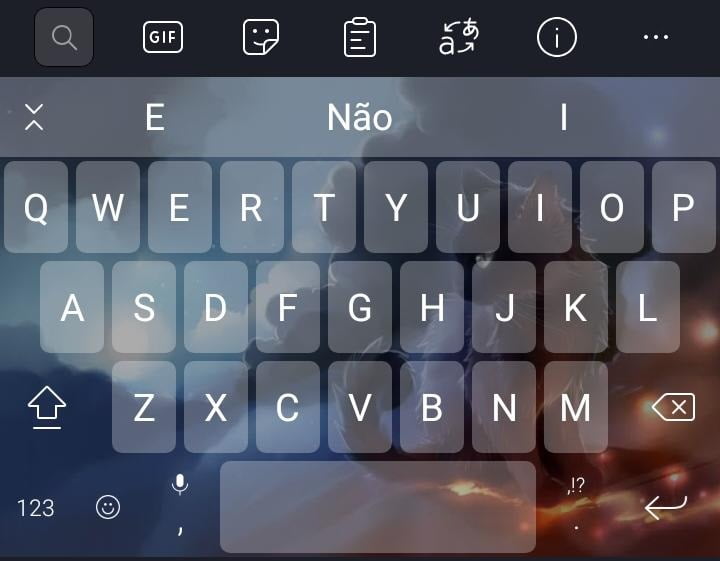
উপসংহারে, আপনার সেল ফোন কীবোর্ডে ব্যাকগ্রাউন্ড ইমেজ রাখার জন্য অ্যাপগুলি আপনার মোবাইল ডিভাইসটিকে ব্যক্তিগতকৃত করার এবং এটিকে আরও আকর্ষণীয় করে তোলার একটি দুর্দান্ত উপায়।
তারা ব্যাকগ্রাউন্ড ইমেজ সহ বিভিন্ন ধরনের কাস্টম থিম অফার করে, পাশাপাশি একাধিক ভাষার জন্য সমর্থন, ইমোটিকন এবং অতিরিক্ত কাস্টমাইজেশন বিকল্পগুলির মতো অতিরিক্ত বৈশিষ্ট্যগুলিও অফার করে।
অ্যাপ বাছাই করার সময়, এটি আপনার প্রয়োজন মেটায় এবং আপনার ডিভাইসের সাথে সামঞ্জস্যপূর্ণ কিনা তা নিশ্চিত করতে রিভিউ এবং বিবরণ পড়া জরুরি — এবং সবচেয়ে গুরুত্বপূর্ণ হলো, প্রদত্ত অনুমতিগুলো পর্যালোচনা করা, কারণ আপনি যা টাইপ করেন তার সবকিছুই কীবোর্ড দেখতে পায়।.
ইনস্টল করার আগে কী কী দেখতে হবে
- অ্যাপের ওজন।. পূর্ণাঙ্গ ফিচারযুক্ত এডিটরগুলোর সাইজ ৩০০ মেগাবাইটের বেশি হতে পারে। সীমিত স্টোরেজযুক্ত ডিভাইসে, একটি হালকা অ্যাপ ক্র্যাশ না করেই প্রাথমিক কাজগুলো সামলাতে পারে।.
- মূলটি সংরক্ষণ করুন।. ভালো এডিটররা ফাইলের একটি কপি সংরক্ষণ করে রাখেন। যে কোনো অ্যাপ যা সরাসরি ফাইলটি ওভাররাইট করে, সে ব্যাপারে সতর্ক থাকুন।.
- আপনার ছবিগুলো কোথায় যায়?. যেসব টুল ক্লাউড প্রসেসিং ব্যবহার করে, সেগুলো ছবিটি আপলোড করে। কোনো নথি বা শিশুর ছবি পাঠানোর আগে নীতিমালাটি পড়ুন।.
- এটি ইন্টারনেট ছাড়াই কাজ করে।. যেসব এডিটর নিজেদের ডিভাইসে ছবি প্রসেস করেন, তারা অফলাইনে কাজ করেন। যারা সার্ভারের ওপর নির্ভর করেন, তারা তা করেন না—এবং আপনার ছবিটি বাইরে পাঠিয়ে দেন।.
এই অ্যাপগুলো যা করে না
ইনস্টল করার আগে আপনার প্রত্যাশাগুলো গুছিয়ে নেওয়া ভালো: এমন কিছু বিষয় আছে যা এই বিভাগের কোনো অ্যাপই সরবরাহ করে না।.
- মুছে যাওয়া ছবি পুনরুদ্ধার শুধুমাত্র সেই ছবিগুলোর ক্ষেত্রেই কাজ করে যেগুলো এখনও ওভাররাইট হয়নি, এবং ডিভাইসটি যতবার ব্যবহার করা হয়, সফলতার সম্ভাবনা তত কমে যায়।.
- কোনো অ্যাপই পোশাক বা দেয়ালের ভেতর দিয়ে দেখতে পারে না। যা বিদ্যমান তা হলো সিমুলেশন — একটি সৃষ্ট চিত্র, ধারণ করা কোনো চিত্র নয়।.
- ফাইলে যেসব বিবরণ নেই, সেগুলো তারা পুনরুদ্ধার করে না। রেজোলিউশন বাড়ালে তা অনুমানের মাধ্যমে পিক্সেল পুনর্গঠন করে—এর ফলে হারিয়ে যাওয়া তথ্য প্রকাশ পায় না।.
- তারা তৃতীয় পক্ষের ছবি থেকে ওয়াটারমার্ক সরায় না। ঠিকমতো কাজ না করা ছাড়াও, লাইসেন্স ছাড়া ছবিটি ব্যবহার করা কপিরাইট লঙ্ঘন।.
সাধারণ প্রশ্নাবলী
মুছে ফেলা ছবি কি পুনরুদ্ধার করা সম্ভব?
গুগল ফটোস বা আইক্লাউডে ব্যাকআপ থাকলে, হ্যাঁ। ব্যাকআপ না থাকলে, কেবল তখনই সম্ভব যদি জায়গাটি ওভাররাইট না হয়ে থাকে—এবং সেই সম্ভাবনা দ্রুত কমে যায়।.
একটি বিনামূল্যের এডিটর কি নিরাপদ?
অনুরোধ করা অনুমতিগুলো যাচাই করুন। একজন ফটো এডিটরের কন্ট্যাক্ট, মেসেজ বা মাইক্রোফোনে অ্যাক্সেসের প্রয়োজন নেই।.
কোন ফরম্যাটে এটি সেভ করব?
সাধারণ ব্যবহারের জন্য JPEG, স্বচ্ছতা বা লেখা থাকলে PNG, এবং সংরক্ষণ করার জন্য মূল ফরম্যাট।.
প্রিমিয়াম সংস্করণটির জন্য অর্থ প্রদান করা কি যুক্তিযুক্ত?
যদি আপনি ঘন ঘন সম্পাদনা করেন এবং উচ্চ-রেজোলিউশনের এক্সপোর্ট বা ওয়াটারমার্ক সরানোর প্রয়োজন হয়, তবে এটি বেশ কাজের। মাঝে মাঝে ব্যবহারের জন্য বিনামূল্যের সংস্করণটিই যথেষ্ট।.
আমি কি বিনামূল্যে ওয়াটারমার্ক ছাড়া সম্পাদনা করতে পারি?
হ্যাঁ, বেশ কিছু অ্যাপ্লিকেশনে, তবে সীমিত বৈশিষ্ট্য সহ। আগে থেকেই একটি টেস্ট ইমেজ সেভ করে যাচাই করে নিন।.
শুরু করার জন্য ধাপে ধাপে নির্দেশিকা
- এটি ধীরগতির, এই সিদ্ধান্তে আসার আগে রিস্টার্ট করুন।. কোনো অ্যাপ্লিকেশন ছাড়াই রিস্টার্ট করলে ধীরগতির অনেকটাই দূর হয়ে যায়।.
- ক্লিনার ইনস্টল করার আগে দেখে নিন কোন জিনিসটি জায়গা দখল করে।. সেটিংস › স্টোরেজ-এ, সিস্টেম নিজেই ধরণ অনুযায়ী বিভাজন দেখায়। প্রায় সবসময়ই এর জন্য দায়ী থাকে ভিডিও এবং সোশ্যাল মিডিয়া ক্যাশে।.
- বড় অ্যাপ্লিকেশনগুলির ক্যাশে পরিষ্কার করুন।. আপনি কোনো কিছু ইনস্টল না করেই এবং আপনার লগইন বা সেটিংস না হারিয়েই, সেটিংস-এ গিয়ে অ্যাপ অনুযায়ী কাজটি করতে পারেন।.
- কয়েক মাস ধরে খোলা হয়নি এমন সবকিছু আনইনস্টল করুন।. ব্যবহারের সময় অনুযায়ী তালিকাটি সেটিংসে রয়েছে। জায়গা বাঁচানোর এটিই সবচেয়ে দীর্ঘস্থায়ী উপায়।.
যে ফাঁদগুলো প্রায় সবাইকে ধরে ফেলে
- ফাইল ম্যানেজারের মাধ্যমে কোনো অ্যাপ্লিকেশন ফোল্ডার মুছে ফেললে এমন ডেটা হারিয়ে যেতে পারে যা পুনরুদ্ধার করা সম্ভব নয়।.
- ডিভাইসে সংশ্লিষ্ট সেন্সর না থাকা সত্ত্বেও কার্যকারিতার প্রতিশ্রুতি দেয় এমন একটি অ্যাপকে বিশ্বাস করা।.
- একই কাজ করে এমন তিনটি ইউটিলিটি ইনস্টল করুন, যেগুলো সবই ব্যাকগ্রাউন্ডে চলতে থাকবে।.
- এমন কোনো ক্লিনার ইনস্টল করা যা আপনার ফোনের গতি বাড়ানোর প্রতিশ্রুতি দেয় — অ্যান্ড্রয়েড এমনিতেই নিজে থেকে মেমোরি পরিচালনা করে, এবং এই সুবিধাগুলো দীর্ঘস্থায়ী হয় না।.
ইনস্টল করার আগে: ডিভাইসে আগে থেকেই যা আছে
অ্যান্ড্রয়েড এবং আইফোনে ইতিমধ্যেই ফ্ল্যাশলাইট, ভয়েস রেকর্ডার, ডকুমেন্ট স্ক্যানিং, কিউআর কোড রিডার, রুলার, কম্পাস, লেভেল এবং স্ক্রিন রেকর্ডিং-এর মতো ফিচার রয়েছে। ইনস্টল করার আগে সেটিংস দেখে নেওয়া ভালো – অনেকেই এমন ফিচার ইনস্টল করে ফেলেন যা তাদের আগে থেকেই আছে।.



