
คุณรู้จักแอปที่จะทำให้คุณดูอ่อนกว่าวัยในรูปถ่ายแล้วหรือยัง? มีแอพที่เปลี่ยนรูปลักษณ์ของคุณตามอายุของคุณ
ปล่อยให้ภาพถ่ายดูอ่อนเยาว์โดยไม่ต้องดูเทียม เราจะให้คำแนะนำในการเปลี่ยนรูปถ่ายของคุณและเพื่อนของคุณ
ท้ายที่สุดแล้ว การปรับแต่งรูปภาพของคุณและเพื่อนๆ ของคุณ และแบ่งปันภาพที่กลับมามีชีวิตชีวากับทุกคนก็เป็นเรื่องสนุกมาก หากคุณรู้สึกเบื่อ โปรดทราบว่าปัญหาของคุณจบลงแล้ว และเราจะแนะนำให้คุณรู้จักกับแอปที่จะทำให้คุณหัวเราะได้
ค้นพบแอปที่จะทำให้คุณดูอ่อนเยาว์ในรูปถ่าย
FaceApp
ผลิตภัณฑ์ที่มีชื่อเสียงที่สุดในตลาดในปัจจุบันที่มีฟังก์ชันการฟื้นฟูคือ FaceApp ซึ่งใช้งานได้กับ Android และ iPhone แอปนี้นำเสนอฟิลเตอร์ที่หลากหลาย ซึ่งทำให้คุณสามารถฟื้นฟูตัวเองผ่านฟิลเตอร์ทั้งหมดได้
สำหรับการดาวน์โหลดหากโทรศัพท์มือถือของคุณเป็น Android คลิกที่นี่. หากคุณใช้ไอโฟน คลิกที่นี่.
เมื่อเปิดแอปพลิเคชั่นจะต้องเลือกรูปถ่าย อย่างไรก็ตาม สิ่งที่สำคัญมากคือคุณต้องใส่ใจกับแสงในภาพถ่าย เพื่อผลลัพธ์ที่ดีที่สุด ให้ใช้ภาพถ่ายที่มีใบหน้าของคุณเป็นหลักฐาน
หากต้องการเข้าถึงตัวกรองการฟื้นฟู คุณต้องไปที่ตัวเลือก "อายุ" และคลิกที่ "เด็ก" นอกจากนี้คุณยังสามารถรวมฟิลเตอร์ เพิ่มเครา และสนุกไปกับกระบวนการนี้ได้ ใช้จินตนาการทั้งหมดของคุณเพื่อแก้ไขภาพให้ดีที่สุด
Snapchat
หลายคนแปลกใจ แต่ Snapchat ยังคงมีอยู่และมีการใช้กันอย่างแพร่หลาย! จำได้ไหมว่าเขาเป็นผู้บุกเบิกการกรองอายุ? สิ่งที่สนุกที่สุดเกี่ยวกับ Snap ก็คือ นอกจากการถ่ายภาพด้วยแอปนี้แล้ว คุณยังสามารถสร้างวิดีโอโดยใช้ฟิลเตอร์ที่มีให้ได้ด้วย
การใช้แอพนั้นง่ายมาก เพียงเปิดกล้องผ่านแอพ เลือกฟิลเตอร์ แล้วเริ่มถ่ายภาพและวิดีโอได้เลย ใช้โอกาสที่จะสนุกสนานในกระบวนการนี้
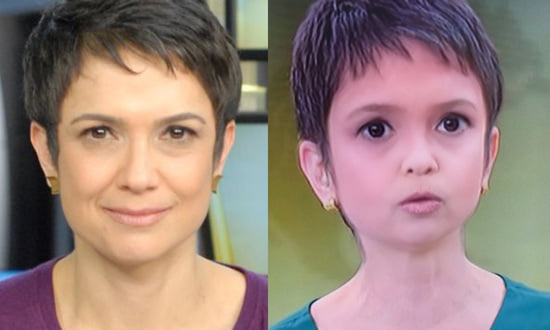
Facetune
แอปนี้แตกต่างจากแอปอื่น ๆ ที่กล่าวไปแล้วเล็กน้อย มันเหมือนกับ Photoshop ที่มีคุณสมบัติมากมายในการปรับรูปหน้าของคุณ
คุณสมบัติประการหนึ่งคือการทำให้นุ่มลง ทำให้ริ้วรอยและริ้วรอยบนใบหน้าดูเรียบเนียนขึ้นได้ สิ่งที่ทำให้มีฤทธิ์ทำให้ผิวพรรณอ่อนเยาว์
นอกจากนี้ แอพนี้ยังให้คุณใช้ฟังก์ชันหลายอย่างร่วมกันได้ ทำให้ได้ภาพที่แก้ไขได้ดีมาก
คุณสามารถใช้เครื่องมือต่างๆ เช่น คอนทราสต์ ความสว่าง และการแก้ไขสิว เพื่อความสนุกสนานขณะแก้ไขภาพโปรดของคุณ
ดังนั้นจึงสามารถใช้กับรูปภาพทั้งหมดของคุณก่อนโพสต์ได้! โปรดจำไว้ว่าเราทุกคนต่างก็มีความไม่สมบูรณ์ และภาพถ่ายส่วนใหญ่บนอินเทอร์เน็ตได้รับการตัดต่อเพื่อซ่อน "ข้อบกพร่อง" เหล่านี้
ดังนั้นอย่าเปรียบเทียบตัวเองกับสิ่งที่คุณเห็นทางออนไลน์ ใช้แอปที่เราแนะนำเพื่อความสนุกสนานเสมอ
เกณฑ์ที่มีผลต่อการเลือก
- รักษาสภาพดั้งเดิมไว้. โปรแกรมตัดต่อที่ดีจะบันทึกสำเนาไว้ ควรระวังแอปพลิเคชันใดๆ ที่เขียนทับไฟล์โดยตรง.
- รูปภาพของคุณไปอยู่ที่ไหน?. แอปพลิเคชันที่ใช้การประมวลผลบนคลาวด์จะอัปโหลดรูปภาพ โปรดอ่านนโยบายก่อนส่งภาพเอกสารหรือภาพเด็ก.
- ใช้งานได้โดยไม่ต้องเชื่อมต่ออินเทอร์เน็ต. บรรณาธิการที่ประมวลผลภาพถ่ายบนอุปกรณ์ของตนเองจะทำงานแบบออฟไลน์ ส่วนผู้ที่ต้องพึ่งพาเซิร์ฟเวอร์จะไม่สามารถทำงานแบบออฟไลน์ได้ และจะส่งภาพถ่ายของคุณไปยังภายนอก.
- ความละเอียดของไฟล์ที่ส่งออก. บางโปรแกรมจะลดขนาดภาพเมื่อส่งออกโดยไม่ใส่ลายเซ็น หากภาพถ่ายนั้นใช้สำหรับพิมพ์ นี่เป็นปัจจัยสำคัญอย่างยิ่ง.
สิ่งที่แอปเหล่านี้ทำไม่ได้
สิ่งสำคัญคือต้องรู้ว่าอะไรอยู่นอกเหนือขอบเขตของกลุ่มนี้ เพราะนั่นจะช่วยหลีกเลี่ยงความผิดหวัง และที่สำคัญที่สุดคือป้องกันไม่ให้หลงเชื่อผู้ที่สัญญาในสิ่งที่เป็นไปไม่ได้.
- ไม่มีแอปพลิเคชันใดสามารถมองทะลุเสื้อผ้าหรือกำแพงได้ สิ่งที่มีอยู่คือภาพจำลอง — ภาพที่สร้างขึ้น ไม่ใช่ภาพที่ถ่ายได้จริง.
- โปรแกรมนี้ไม่สามารถลบลายน้ำออกจากรูปภาพของบุคคลที่สามได้ นอกจากจะใช้งานไม่ได้อย่างถูกต้องแล้ว การใช้รูปภาพโดยไม่ได้รับอนุญาตยังเป็นการละเมิดลิขสิทธิ์อีกด้วย.
- การกู้คืนรูปภาพที่ถูกลบจะใช้ได้เฉพาะกับรูปภาพที่ยังไม่ถูกเขียนทับเท่านั้น และโอกาสสำเร็จจะลดลงทุกครั้งที่ใช้งานอุปกรณ์.
- วิธีการเหล่านี้ไม่สามารถกู้คืนรายละเอียดที่ไม่มีอยู่ในไฟล์ได้ การเพิ่มความละเอียดจะสร้างพิกเซลขึ้นใหม่โดยการประมาณค่า ซึ่งไม่ได้เปิดเผยข้อมูลที่สูญหายไป.
คำถามทั่วไป
รูปภาพจะเสียคุณภาพเมื่อทำการแก้ไขหรือไม่?
การส่งออกแต่ละครั้งจะบีบอัดไฟล์ใหม่ แก้ไขครั้งเดียวแล้วบันทึก แทนที่จะบันทึกหลังจากปรับแต่งแต่ละครั้ง.
ฉันสามารถแก้ไขภาพโดยไม่ใส่ลายน้ำได้ฟรีหรือไม่?
ใช่ ในบางแอปพลิเคชัน แต่มีฟังก์ชันการใช้งานจำกัด ควรตรวจสอบก่อนโดยการบันทึกภาพทดสอบ.
เวอร์ชั่นพรีเมียมคุ้มค่าแก่การจ่ายเงินซื้อหรือไม่?
คุ้มค่าหากคุณแก้ไขภาพบ่อยๆ และต้องการส่งออกภาพความละเอียดสูง หรือต้องการลบลายน้ำ สำหรับการใช้งานเป็นครั้งคราว เวอร์ชันฟรีก็เพียงพอแล้ว.
ฉันควรบันทึกไฟล์ในรูปแบบใด?
JPEG เหมาะสำหรับใช้งานทั่วไป PNG เมื่อมีส่วนใดส่วนหนึ่งโปร่งใสหรือมีข้อความ และใช้รูปแบบดั้งเดิมเมื่อต้องการเก็บถาวร.
โปรแกรมแก้ไขข้อความฟรีปลอดภัยหรือไม่?
ตรวจสอบสิทธิ์ที่ร้องขอ โปรแกรมแก้ไขรูปภาพไม่จำเป็นต้องเข้าถึงรายชื่อผู้ติดต่อ ข้อความ หรือไมโครโฟน.
สิ่งที่ต้องทำตามลำดับ
- ทำงานคัดลอก. ควรทำสำเนาภาพก่อนทำการแก้ไข แอปที่ดีจะทำสำเนาภาพให้โดยอัตโนมัติ แต่การตรวจสอบซ้ำอีกครั้งจะช่วยป้องกันการสูญเสียภาพต้นฉบับได้.
- ครอบตัดภาพโดยคำนึงถึงตำแหน่งที่ภาพจะถูกนำไปใช้ในที่สุด. อัตราส่วนภาพ 4:5 สำหรับโซเชียลมีเดีย และ 16:9 สำหรับหน้าจอ ควรตัดขอบหลังจากส่งออกและบีบอัดใหม่.
- บันทึกเพียงครั้งเดียวเท่านั้น. แต่ละขั้นตอนการส่งออกจะบีบอัดไฟล์ใหม่ ปรับแต่งให้เหมาะสม แล้วจึงส่งออกในขั้นตอนสุดท้าย.
- ปรับแสงให้เหมาะสมก่อนติดฟิลเตอร์. ควรปรับค่าแสง ความคมชัด และเงาเป็นอันดับแรก จากนั้นค่อยใช้ฟิลเตอร์ หากทำในลำดับที่ตรงกันข้าม ฟิลเตอร์จะยิ่งทำให้ข้อบกพร่องนั้นเด่นชัดขึ้น.
จุดที่คนส่วนใหญ่พลาดพลั้ง
- การเพิ่มความละเอียดโดยหวังว่าจะเผยรายละเอียดมากขึ้นนั้น — โปรแกรมนี้ประมาณค่าพิกเซล ไม่ได้ดึงข้อมูลออกมา.
- บันทึกภาพหลังจากปรับแต่งแต่ละครั้ง แล้วก็พบว่าภาพค่อยๆ สูญเสียความคมชัดไปโดยไม่เข้าใจสาเหตุ.
- ส่งรูปถ่ายเอกสารหรือรูปเด็กให้บรรณาธิการที่ประมวลผลในระบบคลาวด์.
- อนุญาตให้เข้าถึงรูปภาพทั้งหมด ในขณะที่แอปต้องการเพียงรูปเดียว.
สิ่งที่โทรศัพท์มือถือทำได้อยู่แล้ว
โปรแกรมแก้ไขภาพในตัวเครื่องโทรศัพท์นั้นสามารถจัดการการครอบตัด ปรับแสง ลบวัตถุ และแก้ไขมุมมองภาพได้อยู่แล้วใน Android และ iPhone รุ่นล่าสุด สำหรับการปรับแต่งอย่างรวดเร็ว โปรแกรมจะแก้ปัญหาได้โดยไม่ต้องติดตั้งอะไรเพิ่มเติมหรือส่งภาพออกไปภายนอก.
เหตุใดการตกแต่งภาพมากเกินไปจึงสังเกตเห็นได้ง่ายจากระยะไกล
ผิวหนังของมนุษย์มีพื้นผิว รูขุมขน ริ้วรอยเล็กๆ ความแตกต่างของสีผิวระหว่างหน้าผาก แก้ม และคาง เมื่อแอปปรับผิวให้เรียบมากเกินไป มันไม่ได้แค่ลบริ้วรอยเท่านั้น แต่มันลบพื้นผิวทั้งหมดออกไปด้วย ผลลัพธ์ที่ได้คือผิวที่เรียบเนียนและมันวาว ซึ่งใครๆ ก็สามารถระบุได้ในเวลาครึ่งวินาที แม้ว่าจะอธิบายไม่ได้ว่าทำไมก็ตาม.
ผลกระทบจะยิ่งแย่ลงไปอีก เพราะใบหน้าจะเบลอไปหมด ในขณะที่ส่วนอื่นๆ ของภาพยังคงมีรายละเอียด เสื้อยืดมีพื้นผิว เส้นผมมีเส้นผม พื้นหลังมีเกรน แต่ผิวหนังกลับไม่มี สมองรับรู้ถึงความไม่สอดคล้องกันนี้ก่อนที่จะสามารถระบุชื่อมันได้ด้วยซ้ำ.
หลักการง่ายๆ คือ ให้ค่อยๆ ลดค่าลง อย่าตั้งค่าเป็นศูนย์ ถ้าตัวควบคุมการปรับความเรียบมีค่าตั้งแต่ 0 ถึง 100 ช่วงที่มักจะมองไม่เห็นความเปลี่ยนแปลงนั้นอยู่ต่ำกว่าครึ่งทาง กดใช้งาน ปิดแอป แล้วกลับมาดูอีกครั้งในอีกสิบนาทีต่อมา ระหว่างการแก้ไขภาพ ดวงตาของคุณจะค่อยๆ คุ้นชิน และคุณจะรู้สึกเสมอว่ามันยังไม่เพียงพอ.
การฟื้นฟูผิวไม่ได้หมายถึงแค่การลบเลือนริ้วรอยเท่านั้น
ความรู้สึกว่าคนอายุมากในรูปถ่ายนั้น ส่วนใหญ่ไม่ได้มาจากริ้วรอย แต่มาจากปัจจัยอีกสามประการดังนี้:
- ความแตกต่างของสีใต้ตา. รอยคล้ำใต้ตา ส่งผลต่อการรับรู้มากกว่าริ้วรอยจากการแสดงอารมณ์.
- สีของฟันและตาขาว. การปรับสีผิวให้สว่างขึ้นเล็กน้อย ช่วยลดการรับรู้ถึงอายุได้มากกว่าการพอกหน้าเพียงสิบนาที.
- เพิ่มวอลลุ่มบริเวณด้านข้างของใบหน้า. รอยคล้ำเข้มบนแก้มทำให้ใบหน้าดูแก่ลง การปรับสีผิวเฉพาะจุดเล็กน้อยจะช่วยให้ใบหน้าดูอิ่มเอิบขึ้นโดยไม่ทำให้ใบหน้าเสียรูปทรง.
การดำเนินการตามขั้นตอนสามขั้นตอนแรกนี้มักจะทำให้การปรับแต่งแทบไม่มีความจำเป็นเลย.
แสงมีความสำคัญมากกว่าฟิลเตอร์ใดๆ
การตกแต่งภาพดิจิทัลใดๆ ก็ไม่อาจเทียบได้กับภาพถ่ายที่เหมาะสม แสงจ้าจากด้านบน—แสงแดดตอนเที่ยงวัน หรือแสงไฟเหนือศีรษะ—สร้างเงาตามรอยพับของผิวหนังทุกจุด และเน้นริ้วรอยบนใบหน้าทุกเส้น ซึ่งเป็นสภาพที่ทำให้ใบหน้าดูแก่กว่าวัยมากที่สุดในภาพถ่าย.
แสงแบบกระจายมีผลตรงกันข้าม คือช่วยเติมเต็มเงาและทำให้ผิวดูนุ่มนวลขึ้นโดยที่คุณไม่ต้องปรับค่าใดๆ เลย จะหาแสงแบบนี้ได้ที่ไหนโดยไม่ต้องใช้อุปกรณ์:
- หันหน้าเข้าหน้าต่าง ในวันที่ฟ้าครึ้ม หรือมีม่านบางๆ บังแสงแดดไว้.
- ในร่มเงาโล่งๆ ใต้กันสาดหรือต้นไม้ โดยมีท้องฟ้าแจ่มใสอยู่ตรงหน้า.
- ในช่วงบ่ายแก่ๆ ขณะที่ดวงอาทิตย์อยู่ต่ำและอยู่หลังพื้นผิวสีอ่อนบางอย่างที่สะท้อนแสง.
รายละเอียดการถ่ายภาพอีกสองอย่างที่ส่งผลต่อผลลัพธ์มากกว่าแอปพลิเคชัน ได้แก่ การถ่ายภาพโดยวางกล้องให้ระดับสายตาหรือสูงกว่าเล็กน้อย (กล้องที่อยู่ต่ำเกินไปจะทำให้คางดูยาวและเน้นคอ) และการหลีกเลี่ยงการวางเลนส์ใกล้ใบหน้ามากเกินไป เพราะการบิดเบี้ยวของภาพมุมกว้างจะทำให้จมูกดูใหญ่ขึ้นและขมับดูเรียวลง การถอยหลังเล็กน้อยพร้อมซูมเข้าจะช่วยแก้ไขปัญหานี้ได้ง่ายๆ.
ในกรณีที่การตกแต่งภาพกลับเป็นอุปสรรคมากกว่าเป็นประโยชน์
การปรับแต่งภาพที่ดูดีในรูปถ่ายบนโซเชียลมีเดีย อาจกลายเป็นปัญหาในบริบทอื่นๆ ได้:
- เอกสารและข้อมูลไบโอเมตริกซ์. รูปถ่ายสำหรับเอกสาร การลงทะเบียนธนาคาร หรือการจดจำใบหน้า ไม่สามารถแก้ไขได้ การเปลี่ยนแปลงรูปทรงหรือพื้นผิวของใบหน้าอาจทำให้การตรวจสอบล้มเหลว และในกระบวนการทางราชการโดยทั่วไปจะถือเป็นการฉ้อโกง.
- ประวัติส่วนตัวและข้อมูลส่วนตัวทางวิชาชีพ. ผู้ที่จะสัมภาษณ์คุณจะเห็นตัวคุณ ภาพถ่ายที่แตกต่างจากตัวจริงมากเกินไปจะสร้างความประทับใจที่ไม่ดีตั้งแต่แรกเห็น.
- แอปหาคู่. ข้อร้องเรียนที่พบบ่อยที่สุดในการนัดเดทก็คือ รูปถ่ายไม่ตรงกับตัวจริง การปรับแต่งภาพเล็กน้อยเป็นเรื่องปกติ แต่การปรับแต่งใบหน้ามากเกินไปนั้นน่าอาย.
- โฆษณาผลิตภัณฑ์หรือบริการ. หากภาพที่ถูกตกแต่งสื่อถึงผลลัพธ์ที่ผลิตภัณฑ์นั้นไม่ได้มอบให้ ปัญหาจะไม่ใช่แค่เรื่องความสวยงามอีกต่อไป แต่จะกลายเป็นการโฆษณาที่ทำให้เข้าใจผิด.
คำถามที่ช่วยคลี่คลายเกือบทุกกรณีคือ: คนที่จะได้พบฉันตัวจริงจำรูปถ่ายนี้ได้หรือไม่? ถ้าคำตอบคือลังเล แสดงว่าการปรับแต่งภาพมากเกินไปแล้ว.
ไฟล์จะเสียหายทุกครั้งที่บันทึก
ภาพถ่าย JPEG จะสูญเสียข้อมูลทุกครั้งที่บันทึก การแก้ไข บันทึก เปิดใหม่ แก้ไขอีกครั้ง และบันทึกอีกครั้ง จะทำให้เกิดการสูญเสียสะสม: จุดสี่เหลี่ยมปรากฏขึ้นในบริเวณที่มีสีทึบ ท้องฟ้าจะมีริ้ว และผิวหนังจะมีจุดด่างแปลกๆ รอบดวงตา.
สามพฤติกรรมที่ขัดขวางสิ่งนี้:
- ควรเก็บไฟล์ต้นฉบับไว้โดยไม่แก้ไขเสมอ แก้ไขเฉพาะไฟล์สำเนา หากผลลัพธ์ไม่ดี คุณสามารถเริ่มต้นใหม่จากไฟล์ที่สะอาดแทนที่จะแก้ไขทับไฟล์ที่เสียหายแล้ว.
- ทำการปรับแต่งทั้งหมดในครั้งเดียว แล้วบันทึกเพียงครั้งเดียวในตอนท้าย แทนที่จะบันทึกในแต่ละขั้นตอน.
- หลีกเลี่ยงการส่งรูปภาพผ่านแอปส่งข้อความแล้วดาวน์โหลดกลับมาเพื่อแก้ไขต่อ เพราะกระบวนการนี้จะบีบอัดภาพอีกครั้งและลดความละเอียดลง.
หากโปรแกรมมีตัวเลือกส่งออกไฟล์ในคุณภาพสูงสุดหรือเป็นไฟล์ PNG ให้เลือกไฟล์นั้นสำหรับไฟล์งาน ส่วนสำหรับการเผยแพร่ ไฟล์ JPEG มาตรฐานก็เพียงพอแล้ว.
คำศัพท์ของการควบคุม
ชื่อปุ่มอาจแตกต่างกันไปในแต่ละแอป แต่การตั้งค่าส่วนใหญ่จะเหมือนกัน การรู้ว่าแต่ละปุ่มทำอะไรจะช่วยป้องกันไม่ให้คุณไปปรับปุ่มผิด
- เพื่อทำให้ผิวเนียนนุ่มหรือเรียบเนียน: มันช่วยลดความแปรปรวนของโทนสีในแต่ละจุด และนั่นคือสิ่งที่ทำให้พื้นผิวดูไม่เป็นธรรมชาติหากทำมากเกินไป.
- ความชัดเจน: มันช่วยเพิ่มความคมชัดบริเวณขอบภาพ แต่ถ้าใช้มากเกินไป จะทำให้เกิดแสงจ้าเป็นวงรอบเส้นผมและแว่นตา.
- ปรับสีให้สว่างขึ้นและมืดลงเฉพาะจุด: มันช่วยเพิ่มความสว่างหรือความเข้มให้กับบริเวณเฉพาะจุด เป็นเครื่องมือที่มีประโยชน์ที่สุดสำหรับการปรับแต่งรอยคล้ำใต้ตาและรอยคล้ำบนแก้ม.
- อุณหภูมิ: ปรับภาพให้โทนสีฟ้าหรือเหลืองขึ้น ภาพถ่ายผิวหนังภายใต้แสงสีเหลืองเกือบทุกครั้งจำเป็นต้องปรับแก้ตรงนี้ และการปรับแก้เพียงเล็กน้อยนี้ก็ช่วยให้ภาพดีขึ้นอย่างเห็นได้ชัดแล้ว.
- ลดเสียงรบกวน: โปรแกรมนี้ช่วยลดความหยาบของภาพถ่ายที่ถ่ายในที่แสงน้อย นอกจากนี้ยังช่วยลดพื้นผิวที่ไม่เรียบเนียน จึงทำหน้าที่เสมือนกระบวนการปรับภาพให้เรียบเนียนอีกขั้นตอนหนึ่งโดยไม่เปิดเผยตัวตน.
- เรื่องสั้น: มันทำให้ขอบภาพมืดลงและดึงดูดสายตาไปที่ตรงกลาง ช่วยอำพรางพื้นหลังที่รกได้.
ผู้ที่เข้าใจหลักการควบคุมทั้งหกประการนี้ จะสามารถบรรลุผลลัพธ์ที่ดีกว่าในการใช้งานใดๆ ก็ตาม เมื่อเทียบกับผู้ที่เพียงแค่กดปุ่มอัตโนมัติในแอปพลิเคชันที่ได้รับความนิยมมากที่สุด.



