Сканирование документов становится все более распространенной потребностью в нашей рутине. Хранение документов в цифровом формате дает много преимуществ, таких как доступность и безопасность. Однако не всегда возможно или целесообразно использовать компьютер для выполнения такого сканирования. Вот тут-то и появляются приложения для сканирования документов на вашем мобильном телефоне.
Эти приложения представляют собой простое и эффективное решение для всех, кому необходимо оцифровать документы и избежать бумажного беспорядка дома или в офисе.
С таким количеством доступных вариантов выбрать лучшее приложение может быть непросто. Но не волнуйтесь, в этой статье мы познакомим вас с лучшими приложениями для сканирования документов на вашем мобильном телефоне.
5 лучших приложений для сканирования документов на вашем мобильном телефоне
Познакомьтесь с лучшими приложениями для сканирования документов на мобильном телефоне и выберите то, которое лучше всего соответствует вашим потребностям. Помните, что каждое приложение имеет разные функции и функции, поэтому следите за нашим списком ниже:
1. Адоб Скан
Adobe Scan — один из лучших вариантов сканирования документов на мобильных устройствах. Он предлагает автоматическое распознавание текста, превращая ваши фотографии в редактируемые PDF-файлы.
Благодаря интуитивно понятному интерфейсу вы также можете сканировать документы и автоматически сохранять их в облаке для последующего доступа. Кроме того, Adobe Scan также позволяет корректировать изображение и исправлять искажения, чтобы обеспечить высокое качество сканирования.
2. CamScanner
CamScanner — еще одно популярное приложение для сканирования документов на мобильных устройствах. Он позволяет корректировать изображение, исправлять искажения и даже добавлять примечания к отсканированным документам.
CamScanner также позволяет обмениваться файлами с другими пользователями через ссылки или социальные сети. Кроме того, приложение имеет большое количество ресурсов и возможность облачного хранения. Таким образом, CamScanner — хороший выбор для сканирования документов.
3. Объектив Microsoft Office
Microsoft Office Lens — это вариант сканирования документов с дополнительными функциями. Это потому, что с его помощью можно получить автоматическое распознавание текста и настройку изображения.
Он также позволяет сохранять документы в OneNote, OneDrive или отправлять их по электронной почте.
Microsoft Office Lens — хороший выбор для тех, кто уже использует пакет Microsoft для повышения производительности и ищет вариант сканирования документов с дополнительными функциями.
4. Гугл Диск
Google Диск также представляет собой простое решение для сканирования документов на мобильных устройствах с возможностью хранения отсканированных документов в облаке. Он позволяет сканировать документы с помощью камеры мобильного телефона и сохранять их прямо в свою учетную запись Google Диска.
Кроме того, Google Диск также предлагает базовые функции редактирования изображений, такие как исправление искажений и регулировка яркости.
5. Evernote для сканирования
Evernote Scannable — это простой в использовании вариант сканирования документов на вашем мобильном телефоне с возможностью сохранения отсканированных документов в Evernote. Он предлагает автоматическое распознавание текста, настройку изображения и даже возможность сохранять документы в виде заметок в формате изображения.
Благодаря интуитивно понятному интерфейсу Evernote Scannable также является хорошим выбором для тех, кто ищет простое и эффективное решение для сканирования документов.
Veja também:
- Научитесь водить на своем мобильном телефоне – Откройте для себя приложения!
- Научитесь водить на своем мобильном телефоне – Откройте для себя приложения!
- Мобильные приложения для отслеживания: как загрузить и использовать
Заключение
В настоящее время становится все более важным иметь доступ к инструментам, которые позволяют сканировать документы эффективным и практичным способом. Оценивая доступные приложения, мы заметили, что есть варианты, отвечающие разным потребностям: от пользователей, которые ищут простое и быстрое решение, до тех, кому нужны более продвинутые функции.
Независимо от вашего выбора, важно то, что вы можете легко и быстро сканировать свои документы, не выходя из дома или не посещая копировальный центр. Выберите приложение, которое лучше всего соответствует вашим потребностям, и начните сканировать документы легко и удобно.
На что обратить внимание перед установкой
- Частота обновления. Приложение, которое не обновлялось более года, скорее всего, перестанет работать после обновления до следующей версии системы.
- Работает в автономном режиме. Многие из этих утилит не требуют доступа к интернету. Если приложению требуется подключение к сети для выполнения локальной задачи, следует отнестись к этому с подозрением.
- Размер и использование памяти. Приложения-утилиты должны быть легковесными. Те, размер которых превышает несколько сотен мегабайт, часто содержат рекламу и трекеры.
- Разрешения, запрашиваемые приложением. Это самый быстрый способ проверить надежность. Приложению-фонарику, запрашивающему контакты и местоположение, это не нужно для работы.
Чего эти приложения не делают
Перед установкой стоит умерить свои ожидания: есть вещи, которые не предоставляет ни одно приложение в этой категории.
- Функции, требующие отсутствия оборудования, не будут работать программно. Без датчика ни одно приложение не сможет решить проблему.
- Приложения, обещающие невозможные функции, часто являются рекламными платформами, и некоторые из них запрашивают разрешения, которые им не нужны.
- Они не заменяют профессиональное оборудование. Датчики мобильных телефонов предназначены для приблизительной оценки, а не для технически точных измерений.
- Приложения для очистки не ускоряют работу устройства навсегда: Android и так самостоятельно управляет памятью.
Общие вопросы
Нужно ли платить за его использование?
В большинстве утилит — нет. Бесплатная версия с рекламой работает нормально, а платная версия предназначена для удаления рекламы.
Как узнать, можно ли доверять приложению?
Обратите внимание на разработчика, количество отзывов, дату последнего обновления и запрашиваемые разрешения. Эти четыре параметра в совокупности говорят о многом.
Он потребляет много заряда батареи?
Это зависит от того, какие приложения работают в фоновом режиме. Проверьте использование ресурсов каждым приложением в настройках и ограничьте все, что работает в избыточном режиме.
Работает ли это без интернета?
Да, те, кто обрабатывает данные локально. Те, кто использует сервер, требуют подключения и отправляют данные во внешний сервер.
Безопасны ли эти приложения?
Проверьте права доступа и количество отзывов. Следует избегать любых утилит, запрашивающих доступ к контактам, сообщениям или функциям специальных возможностей без веских причин.
Пошаговая инструкция по началу работы
- Перезагрузите устройство, прежде чем делать вывод о его медленной работе. Большая часть проблем, связанных с замедлением работы, исчезает после перезагрузки, без необходимости запуска каких-либо приложений.
- Перед установкой пылесоса проверьте, что занимает место. В разделе «Настройки › Хранилище» система сама отображает распределение по типам. Почти всегда виновниками являются кэш видео и социальных сетей.
- Очистите кэш ресурсоемких приложений. Это можно сделать для каждого приложения отдельно в настройках, не устанавливая ничего и не теряя своих учетных данных или настроек.
- Удалите все приложения, которые не открывались в течение нескольких месяцев. Список по времени использования находится в настройках. Это самый надежный способ сэкономить место.
Ловушки, в которые попадает почти каждый.
- Удаление папки приложения через файловый менеджер может привести к потере данных, которые невозможно восстановить.
- Доверять приложению, которое обещает функциональность, не имея соответствующего датчика на устройстве.
- Установите три утилиты, выполняющие одну и ту же функцию, и все они должны работать в фоновом режиме.
- Установка программы для очистки памяти, которая обещает ускорить работу телефона, — Android и так самостоятельно управляет памятью, и улучшений не будет.
Альтернативный вариант, который уже включен в систему.
В Android и iPhone уже есть такие функции, как фонарик, диктофон, сканирование документов, считыватель QR-кодов, линейка, компас, уровень и запись экрана. Перед установкой стоит проверить настройки — многие устанавливают то, что у них уже есть.
Является ли отсканированная копия юридически действительной?
Этот вопрос постоянно возникает в Бразилии и имеет простой ответ. Закон 13.874/2019, так называемый Закон об экономической свободе, установил, что оцифрованный документ, при условии, что оцифровка выполнена с использованием технологии, гарантирующей его целостность, имеет те же правовые последствия, что и оригинал. Указ 10.278/2020 подробно описал технические требования.
В общих чертах, стандарт требует следующее:
- Цифровая подпись с сертификатом, соответствующим стандарту ICP-Brasil, или с использованием другого способа подтверждения авторства и целостности, принятого сторонами.
- Необходимые метаданные, например, дата и время сканирования, идентификация ответственного лица и устройства.
- Правильное разрешение и формат к сохранению информации.
Иными словами: фотография документа, сделанная на мобильный телефон и сохраненная в формате PDF, не является эквивалентом оригинала во всех случаях. Она прекрасно подходит для неофициальной отправки, для проверки, для отдела кадров компании, запросившего копию, или в качестве подтверждения получения документа. Однако для замены оригинала в официальном процессе требуется процедура с использованием цифровой подписи.
Стоит знать о двух бесплатных инструментах: электронной подписи, доступной на платформе gov.br, которая позволяет подписывать PDF-файлы с действительностью, признаваемой государственными органами, и сертификате ICP-Brasil, который является платным и требуется в более формальных ситуациях. Оба инструмента решают большинство задач тех, кто оцифровывает документы дома.
Разрешение, формат и размер файла.
Слишком высокое разрешение сканирования приводит к созданию огромного файла без каких-либо преимуществ; слишком низкое разрешение делает текст нечитаемым и делает распознавание символов бесполезным. Практические рекомендации:
- 200 dpi: Минимальный размер для больших текстов. Подходит для быстрой проверки орфографии.
- 300 dpi: Стандарт для документов, содержащих текст. Это разрешение, при котором оптическое распознавание работает хорошо, и распечатка остается читаемой.
- 400–600 dpi: Необходимо для мелкого шрифта, чертежей, карт и исторических документов.
- Прежде всего: Это имеет смысл только для сохранения коллекций.
Что касается цветного режима: текстовые документы выглядят меньше и разборчивее в черно-белом или сером цвете; документы со печатями, цветными подписями, фотографиями или штампами требуют цветного сканирования, поскольку во многих случаях цвет является элементом подлинности. Если вы сомневаетесь в подлинности официального документа, отсканируйте его в цвете.
Что касается формата: PDF — это стандарт для многостраничных документов, сохраняющий порядок и целостность. Существует также PDF/A, вариант, предназначенный для долговременного архивирования, который включает встроенные шрифты и не требует внешних зависимостей. JPEG подходит для одностраничных и неформальных документов, но при каждом сохранении изображение пересжимается.
Справочная информация о размерах: страница текста формата A4 с разрешением 300 dpi, в оттенках серого и хорошо сжатая, обычно занимает от 100 до 300 КБ. Если размер отсканированной страницы составляет 8 МБ, значит, конфигурация слишком большая — и многие системы загрузки файлов имеют ограничения по размеру.
OCR: преобразование изображений в реальный текст.
Оптическое распознавание символов (OCR) — это функция, которая отличает файл изображения от полезного документа. Без неё PDF-файл — это просто фотография: вы не можете искать слова, копировать фрагменты текста или выделять что-либо.
Что меняется при применении оптического распознавания символов (OCR)?
- поиск по ключевым словам внутри файла и, в зависимости от системы, в собственной функции поиска телефона.
- Копия выдержек без повторного ввода.
- Доступность. Программы чтения с экрана могут считывать содержимое, что невозможно при работе с обычным изображением.
- Автоматическая организация по содержимому, а не по имени файла.
Что затрудняет распознавание: рукописный текст, декоративный шрифт, криво напечатанный документ, тени, низкое разрешение, мятая бумага и текст на цветном или штампованном фоне. Хотя современные системы оптического распознавания текста (OCR) правильно распознают большую часть печатного текста, они допускают ошибки с цифрами — и даже одна неправильная цифра в значении или номере CPF (бразильский идентификационный номер налогоплательщика) создает серьезную проблему. Важные документы всегда требуют проверки распознанного текста.
Стоит отметить, что приложения камеры и галереи для Android и iPhone уже распознают текст на изображениях, и ничего устанавливать не нужно. Это решает проблему быстрого копирования информации с листа бумаги.
Техника захвата пяти точек
Плохое качество сканирования почти никогда не является виной приложения. Обычно это происходит из-за освещения и расположения объекта.
- Плоская, контрастная поверхность. На белом листе бумаги, разложенном на темном столе, приложение автоматически определяет края. На белом столе определение краев не удается.
- Рассеянный и равномерный свет. Никогда не используйте вспышку: она создает блики в центре и затемняет края. Лучше всего снимать у окна днем.
- Не отбрасывайте тень на бумагу. Самая распространённая ошибка: само тело заслоняет свет. Расположитесь боком относительно источника света.
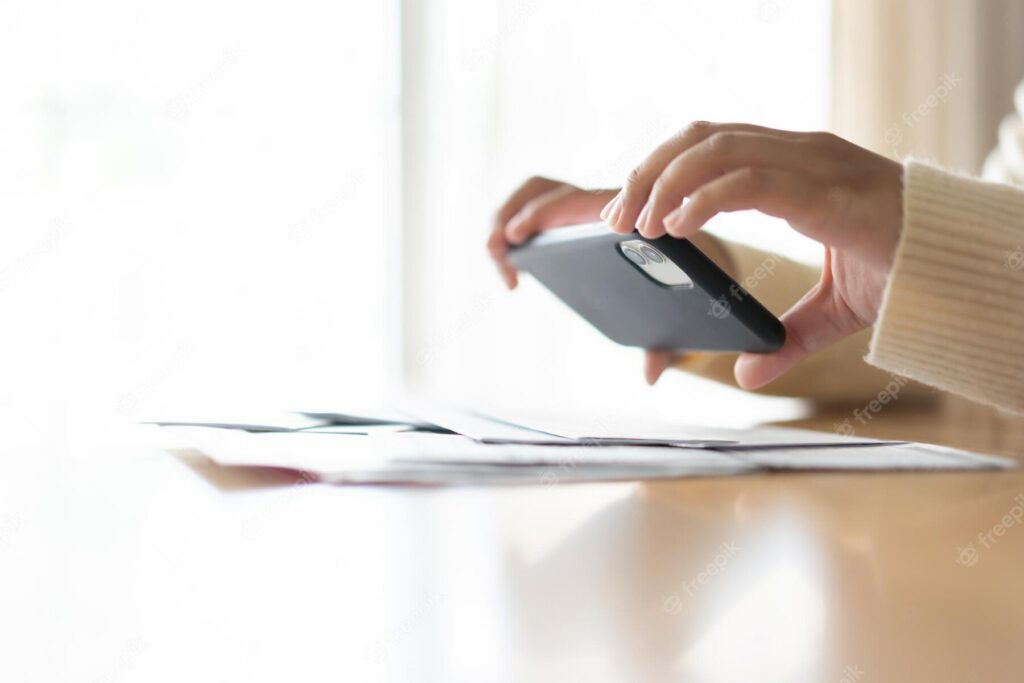
- Номер мобильного телефона указан параллельно документу. Фотографирование под углом требует коррекции перспективы, что всегда немного искажает текст.
- Нажмите, чтобы сфокусироваться и просмотреть перед сохранением. Увеличьте изображение и проверьте, хорошо ли видны мелкие буквы. Повторить это на месте займет десять секунд; обнаружить ошибку позже — придется долго ждать.
Для разглаживания скомканных или сложенных листов бумаги можно использовать стекло, при условии, что стекло не отражает свет. Для документов, содержащих много страниц, всегда поддерживайте одинаковое расстояние и освещение — файлы с страницами разной яркости читать неприятно.
Конфиденциальность: куда отправляется ваш документ?
Это самый часто упускаемый из виду момент. Вы фотографируете CPF (бразильское удостоверение личности налогоплательщика), RG (бразильское национальное удостоверение личности), расчетные листки, подтверждение адреса, банковские выписки — именно тот набор данных, который используется для мошенничества с личными данными.
Особые меры предосторожности:
- Проверьте, отправляет ли приложение данные в облако. Многие процессы выполняются на сервере. Если приложение работает в режиме полета, обработка данных происходит локально.
- Выбирайте инструменты, не требующие регистрации. для выполнения основной функции сканирования.
- Остерегайтесь сайтов, занимающихся конвертацией PDF-файлов. Отправка договора или личного документа на бесплатный сайт для сжатия или конвертации файлов означает передачу файла неизвестной третьей стороне.
- Удалите промежуточные фотографии из галереи. Оригинальное изображение документа обычно остается на месте, и именно оно появляется, когда кто-то берет в руки свой мобильный телефон.
- Защитите PDF-файл паролем. При отправке конфиденциальных данных многие приложения поступают именно так, поэтому пароль следует передавать по другому каналу.
- Рассмотрите возможность нанесения водяных знаков на копии удостоверений личности. Указание на изображении цели использования — например, названия компании и даты — затрудняет его неправомерное использование.
- Проверка прав доступа. Для работы сканера необходимы камера и носитель информации. Ему не нужны контакты, точное местоположение или микрофон.
И ещё один совет по организации: называйте файлы, используя шаблон, начинающийся с даты в формате год-месяц-день. Алфавитный порядок автоматически преобразуется в хронологический, и поиск документа двухлетней давности перестанет быть утомительной задачей.