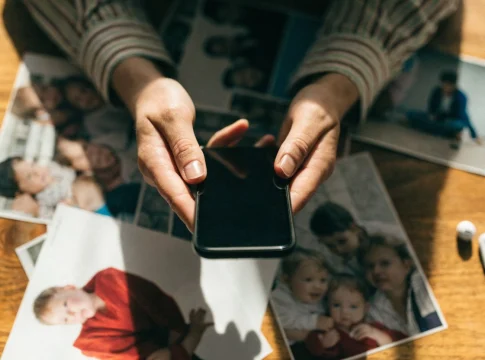
Waar word geskrapte foto's op jou foon gevind: 6 plekke om te soek.
 Sit Rodrigo Pereira
Wanneer 'n foto uit die galery verdwyn, is die reaksie amper altyd dieselfde: jaag na die Play Winkel en installeer die eerste herstel-app wat verskyn. Dis die slegste moontlike eerste stap – en ek sal hieronder verduidelik hoekom. In die meeste gevalle is die foto steeds op die toestel, êrens waar jy nog nie gekyk het nie, en om dit te herstel neem minder as 'n minuut en kos niks.
Hierdie gids gaan deur, in die korrekte volgorde, al die plekke waar 'n uitgevee foto dalk nog steeds is. Volg dit van bo na onder: elke stap is makliker en meer waarskynlik as die volgende.
Eerstens: hou op om jou selfoon te gebruik.
Dit is die deel wat die meeste seermaak en die meeste saak maak. Wanneer jy 'n foto uitvee, maak Android nie onmiddellik die spasie skoon nie: dit merk slegs daardie stukkie geheue as "gratis om te gebruik". Die lêer bly daar, ongeskonde, totdat iets nuuts dieselfde spasie beset.
Met ander woorde, elke foto wat jy neem, elke WhatsApp-video wat jy aflaai, en elke toepassing wat jy installeer, het 'n kans om presies te oorskryf wat jy terug wil hê. Die installering van 'n hersteltoepassing is ironies genoeg een van die vinnigste maniere om die lêer wat jy probeer stoor, te vernietig. Los dit as 'n laaste uitweg.
1. Die galery se vullisdrom
Byna elke huidige Android-foon het 'n asblik in die galery, en dit stoor wat uitgevee is. tot 30 dae. Dit is verreweg waar die meeste "verlore" foto's opduik.
Maak die galery oop, tik die kieslys (die drie lyne of die drie kolletjies) en soek vir Asblik, Asblik of Onlangs uitgevee. Tik en hou die foto binne, en kies dan herstel. Dit sal na die oorspronklike album teruggebring word in sy oorspronklike kwaliteit.
Waar pas dit in elke handelsmerk in?
Die naam en ligging wissel effens na gelang van die vervaardiger. Op Samsung-toestelle is dit in die onderste kieslys, onder Asblik. Op Xiaomi-toestelle is dit in Albums en dan in die driepunt-kieslys. Op Motorola-toestelle en fone met suiwer Android is die galery gewoonlik Google Foto's self, wat die asblik in die Biblioteek-oortjie het.

2. Die Google Foto's-asblik
Dit verskil van die galery se asblik, en baie mense weet dit nie. As Google Foto's geïnstalleer is, onderhou dit sy eie asblik, ook met... 30 dae Sperdatum. Maak die toepassing oop, gaan na Biblioteek, dan Asblik, en kyk of die foto daar is.
Belangrike detail: as die foto van een toestel verwyder is en jy dieselfde rekening op 'n ander het, is die asblik dieselfde. Jy kan 'n verwyderde foto van jou tablet na jou foon herstel.
3. Wolk-rugsteun
Hier is 'n oplossing wat selfs ouer gevalle oplos. As outomatiese rugsteun geaktiveer was, is die foto na die wolk gestuur voordat jy dit uitgevee het – en as jy dit uit die galery verwyder, word dit nie uit die wolk uitgevee nie, solank jy die opsie gebruik het om dit slegs van die toestel af te verwyder.
Maak Google Foto's oop en soek volgens benaderde datum. As die foto met 'n wolkikoon verskyn, is dit gestoor en kan jy dit eenvoudig terug aflaai. Dit is ook die moeite werd om te kyk of jou rekening rugsteun van 'n ander aktiewe diens het, soos die toestelvervaardiger se eie diens: Samsung Cloud, Mi Cloud en soortgelyke dienste handhaaf hul eie rugsteun.
4. Die albums wat jy vergeet het bestaan.
Nie alle vermiste foto's is uitgevee nie. Sommige het eenvoudig net verdwyn.
- Geargiveerde album. In Google Foto's verwyder argivering die foto van die hoofrooster sonder om enigiets te verwyder. Dit is in Biblioteek, dan Argief, geleë.
- Veilige of private vouer. Samsung, Xiaomi en Motorola het beskermde areas waar versteekte foto's apart van die gewone galery gehou word.
- WhatsApp. Ontvangde beelde word in 'n aparte vouer gestoor en verskyn soms nie in die galery as die toestel die indeks verloor het nie. Dit is die moeite werd om die gesprek oop te maak en na die datum te blaai.
- Geheuekaart. As jou toestel 'n geheuekaart het, is die foto dalk daarop, nie in die interne geheue nie. 'n Lêerbestuurder sal albei wys.
5. Die rekenaar, indien jy reeds jou selfoon daaraan gekoppel het.
Diegene wat gereeld foto's na hul rekenaar oordra, vergeet dikwels van 'n kopie. Dit is die moeite werd om jou beelde-vouer, die rekenaar se asblik en die vouers van sinchronisasieprogramme na te gaan. Dit is ook die moeite werd om in e-posse en gesprekke te kyk: 'n foto wat na iemand gestuur word, is 'n foto wat nog êrens bestaan.
6. Slegs dan, die hersteltoepassing
Sodra die bogenoemde metodes uitgeput is, is dit die moeite werd om 'n toepassing te installeer wat die geheue skandeer vir onoorskryfde lêers. Hulle werk regtig, met twee eerlike beperkings: die resultaat hang af van hoeveel tyd verloop het, en diep skandering vereis op die meeste toestelle gevorderde stelseltoegang wat 'n gewone selfoon nie het nie.
As jy hierdie punt bereik het, is dit die moeite werd om te weet watter programme werklik hul beloftes nakom en hoe om hulle te gebruik sonder om die situasie te vererger – dit is alles in ons gids oor... programme om geskrapte foto's te herstel.
So ek hoef nie weer hierdeur te gaan nie.
Skakel nou outomatiese rugsteun aan, met oplaaie slegs oor Wi-Fi om te verhoed dat jou dataplan gebruik word. Dit neem twee minute en omskep die "Ek het die foto verloor"-probleem in "Ek sal die wolk oopmaak en dit weer aflaai." Dis die enigste maatstaf op die lys wat voor die ongeluk werk, nie daarna nie.