
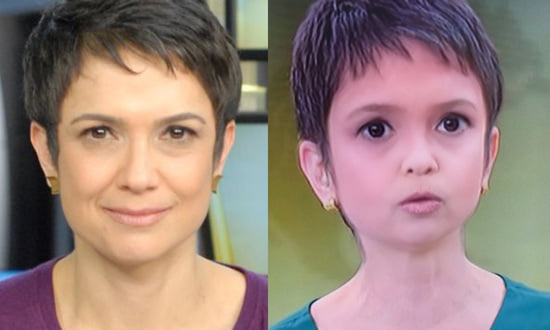
Ви вже знаєте програми, які допоможуть вам виглядати молодше на фотографіях? Є програми, які змінюють вашу зовнішність залежно від віку.
Залишайте фотографії з виглядом, що ви молодші, без штучного вигляду. Ми дамо вам кілька порад, як змінити фотографії себе та своїх друзів.
Зрештою, це дуже весело редагувати свої фотографії та фотографії ваших друзів, ділитися оновленими зображеннями з натовпом. Якщо вам нудно, знайте, що ваші проблеми зараз позаду, і ми познайомимо вас із додатками, щоб весело посміятися.
Відкрийте для себе програми, які допоможуть вам виглядати молодше на фотографіях
FaceApp
Найвідомішим на даний момент на ринку з функцією омолодження є FaceApp, доступний для Android і iPhone. Додаток надає широкий спектр фільтрів, що дозволяє омолодити себе за допомогою всіх них.
Для завантаження, якщо ваш мобільний телефон Android Натисніть тут. якщо ви використовуєте iphone Натисніть тут.
При відкритті програми необхідно вибрати фотографію. Однак дуже важливо звернути увагу на освітлення фотографії. Щоб отримати найкращі результати, використовуйте фотографію, де ваше обличчя перебуває в центрі уваги.
Щоб отримати доступ до фільтра омолодження, ви повинні перейти до опції «вік» і натиснути «молодий». Крім того, ви можете комбінувати фільтри, додавати бороду та весело проводити час. Використовуйте всю свою уяву, щоб зробити найкраще редагування фотографій.
Snapchat
Багато людей здивовані, але Snapchat все ще існує і часто використовується! Пам’ятаєте, він був піонером вікових фільтрів? Найцікавішим у Snap є те, що окрім фотографій за допомогою програми ви також можете створювати відео за допомогою доступних фільтрів.
Користуватися додатком надзвичайно просто. Просто відкрийте камеру в програмі, виберіть фільтр і почніть знімати фотографії та відео. Знайдіть час, щоб отримати задоволення від процесу.
Facetune
Додаток трохи відрізняється від інших, про які вже згадувалося. Це як фотошоп із кількома функціями для моделювання вашого обличчя.
Однією з його функцій є пом'якшення, що дозволяє розгладити зморшки та лінії виразу. Що забезпечує ефект молодшої шкіри.
Крім того, програма дозволяє використовувати кілька функцій разом, що дозволяє дуже добре редагувати зображення.
Такі інструменти, як контрастність, яскравість і корекція прищів, можна використовувати, щоб весело провести час під час редагування улюблених зображень.
Таким чином, додаток можна використовувати для всіх ваших фотографій перед публікацією! Пам’ятайте, що всі ми маємо недоліки і що більшість фотографій в Інтернеті редагуються, щоб приховати ці «дефекти».
Тому не порівнюйте себе з тим, що ви бачите в Інтернеті. Завжди використовуйте програми, які ми рекомендуємо, щоб отримати задоволення.
Критерії, що впливають на вибір
- Збережіть оригінал. Хороші редактори зберігають копію. Остерігайтеся будь-яких програм, які перезаписують файл безпосередньо.
- Куди потрапляють ваші зображення?. Інструменти, що використовують хмарну обробку, завантажують фотографії. Перш ніж надсилати зображення документа або дитини, ознайомтеся з політикою.
- Працює без інтернету. Редактори, які обробляють фотографії на власних пристроях, працюють офлайн. Ті, хто покладається на сервер, цього не роблять — і надсилають ваші фотографії назовні.
- Роздільна здатність експортованого файлу. Деякі зменшують розмір зображення під час експорту без підпису. Якщо фотографія призначена для друку, це вирішальний фактор.
Чого ці програми не роблять
Важливо знати, що виходить за межі досяжності цієї категорії — саме це дозволяє уникнути розчарування і, що найважливіше, не піддаватися тим, хто обіцяє неможливе.
- Жоден додаток не може бачити крізь одяг чи стіни. Існує лише симуляція — згенероване зображення, а не захоплене.
- Вони не видаляють водяні знаки зі сторонніх фотографій. Окрім того, що вони не працюють належним чином, використання зображення без ліцензії є порушенням авторських прав.
- Відновлення видалених фотографій працює лише для зображень, які ще не були перезаписані, і шанси на успіх зменшуються з кожним використанням пристрою.
- Вони не відновлюють деталі, яких немає у файлі. Збільшення роздільної здатності реконструює пікселі шляхом оцінки — воно не виявляє втрачену інформацію.
Загальні запитання
Чи втрачає якість фотографії під час редагування?
Кожен експорт повторно стискає файл. Відредагуйте один раз та збережіть, замість того, щоб зберігати після кожного налаштування.
Чи можу я редагувати без водяного знака безкоштовно?
Так, у кількох програмах, але з обмеженими можливостями. Перевірте заздалегідь, зберігши тестове зображення.
Чи варто платити за преміум-версію?
Це варто зробити, якщо ви часто редагуєте та потребуєте експорту у високій роздільній здатності або видалення водяного знака. Для періодичного використання достатньо безкоштовної версії.
У якому форматі мені його зберегти?
JPEG для загального використання, PNG за наявності прозорості або тексту та оригінальний формат під час архівування.
Чи безпечний безкоштовний редактор?
Перевірте запитувані дозволи. Фоторедактору не потрібен доступ до контактів, повідомлень чи мікрофона.
Що робити, по порядку.
- Працюйте над копією. Скопіюйте зображення перед редагуванням. Хороші програми роблять це автоматично, але подвійна перевірка запобігає втраті оригіналу.
- Обрізати з урахуванням того, де зрештою опиниться фотографія. Квадратний та вертикальний формат 4:5 для соціальних мереж, 16:9 для екрану. Обріжте після експорту та знову стисніть.
- Зберегти лише один раз. Кожен процес експорту повторно стискає файл. Внесіть усі необхідні корективи та експортуйте в кінці.
- Відрегулюйте освітлення перед застосуванням фільтра. Спочатку експозиція, контраст і тіні; потім фільтр. У зворотному порядку фільтр підсилює недолік.
Де більшість людей ковзає
- Збільшення роздільної здатності в надії розкрити деталі — програма оцінює пікселі, а не отримує інформацію.
- Збереження після кожного налаштування та спостереження за втратою чіткості зображення без розуміння причини.
- Надішліть фотографію документа або дитини редактору, який обробляє її в хмарі.
- Надання доступу до всіх фотографій, коли програмі потрібна лише одна.
Що вже робить сам мобільний телефон.
Вбудований редактор галереї телефону вже обробляє кадрування, налаштування освітлення, видалення об'єктів та корекцію перспективи в останніх версіях Android та iPhone. Для швидкого налаштування він вирішує проблему без встановлення будь-яких програм чи надсилання зображення ззовні.
Чому надмірну ретуш легко розпізнати здалеку.
Людська шкіра має текстуру. Пори, тонкі зморшки, варіації тону між чолом, щоками та підборіддям. Коли додаток занадто сильно розгладжує, він не просто стирає зморшки: він стирає всю текстуру. Результатом є та гладка, блискуча поверхня, яку будь-хто може розпізнати за півсекунди, навіть не вміючи пояснювати чому.
Ефект погіршується, оскільки обличчя стає однорідним розмиттям, тоді як решта фотографії залишається деталізованою. Футболка має текстуру, волосся має пасма, фон має зернистість, але шкіра її не має. Мозок сприймає цю невідповідність ще до того, як зможе її назвати.
Емпіричне правило — зменшувати, ніколи не встановлювати на нуль. Якщо значення згладжування змінюється від 0 до 100, діапазон, який зазвичай залишається непоміченим, знаходиться значно нижче середини. Застосуйте, закрийте програму, поверніться через десять хвилин і подивіться ще раз. Під час редагування ваше око звикає до цього, і ви завжди відчуваєте, що цього все ще недостатньо.
Омолодження — це не просто стирання зморшок.
Значна частина враження віку на фотографії походить не від зморшок. Воно виникає через три інші фактори:
- Контраст під очима. Темні кола під очима сильніше впливають на сприйняття, ніж мімічні зморшки.
- Колір зубів та білків очей. Легке освітлення кольору обличчя змінює сприйняття віку більше, ніж десять хвилин розгладження чола.
- Об'єм з боків обличчя. Глибока тінь на щоці старить обличчя; невелике локальне освітлення відновлює повноту, нічого не спотворюючи.
Робота над цими трьома першими кроками зазвичай робить згладжування майже непотрібним.
Світло вирішує більше, ніж будь-який фільтр.
Жодне цифрове редагування не може зрівнятися з ідеальним фото. Різке світло зверху — полуденне сонце, лампа настінного світла — створює тіні в кожній складці шкіри та підкреслює всі мімічні зморшки. Саме це найбільше старить обличчя на фотографіях.
Розсіяне світло робить протилежний ефект: воно заповнює тіні та пом’якшує шкіру, не торкаючись жодного елемента керування. Де його знайти без обладнання:
- Стоячи обличчям до вікна, у хмарний день або за тонкою шторою, що фільтрує сонце.
- У відкритій тіні, під тентом або деревом, з ясним небом перед собою.
- Ближче до вечора, коли сонце низько зайшло за якусь світлу поверхню, що відбиває світло.
Дві інші деталі зйомки змінюють результат більше, ніж додаток: зйомка з камерою на рівні очей або трохи вище (низько розташована камера видовжує підборіддя та підкреслює шию) та уникнення занадто близького розташування об'єктива до обличчя, оскільки ширококутне спотворення збільшує ніс і звужує скроні. Крок назад з невеликим зумом легко виправляє це.
Де ретуш заважає, а не допомагає.
Те саме коригування, яке добре виглядає на фотографії в соціальних мережах, може стати проблемою в інших контекстах:
- Документи та біометрія. Фотографії для документів, банківської реєстрації або розпізнавання облич не можна редагувати. Зміна контурів обличчя або текстури може призвести до невдалої перевірки, і в офіційних процесах це зазвичай розглядається як шахрайство.
- Резюме та професійний профіль. Той, хто братиме у вас інтерв'ю, побачить вас. Фотографія, яка занадто далека від справжньої людини, створює погане перше враження з самого початку.
- Додаток для знайомств. Найпоширеніша скарга на побачення саме така: фотографія не відповідає кольору. Легка ретуш — це нормально; реконструйоване обличчя викликає незручності.
- Реклама товару або послуги. Якщо відредаговане зображення натякає на результат, якого продукт не забезпечує, проблема перестає бути естетичною та перетворюється на оманливу рекламу.
Питання, яке вирішує майже всі випадки: чи впізнає людина, яка зустрінеться зі мною особисто, це фото? Якщо відповідь вагається, ретуш зайшла надто далеко.
Файл також пошкоджується з кожним збереженням.
Фотографії JPEG втрачають інформацію щоразу, коли їх зберігають. Редагування, збереження, повторне відкриття, повторне редагування та повторне збереження накопичують втрати: на ділянках суцільного тону з’являються квадратні плями, небо отримує смуги, а шкіра навколо очей набуває дивних цяток.
Три звички, які цьому запобігають:
- Завжди залишайте оригінал недоторканим. Відредагуйте копію. Якщо результат поганий, ви можете почати все спочатку з чистого файлу, замість того, щоб редагувати поверх того, що вже пошкоджено.
- Внесіть усі налаштування за один сеанс і збережіть їх один раз в кінці, замість того, щоб зберігати їх на кожному кроці.
- Уникайте надсилання фотографії через додаток для обміну повідомленнями, а потім завантаження її назад для продовження редагування. Цей процес знову стискає зображення та зменшує роздільну здатність.
Якщо програма пропонує експорт у максимальній якості або у форматі PNG, використовуйте його для робочого файлу. Для публікації буде достатньо стандартного JPEG.
Словник елементів керування
Назви змінюються від програми до програми, але налаштування майже завжди однакові. Знання того, що робить кожна з них, запобігає помилкам із неправильним керуванням.
- Щоб пом’якшити або згладити шкіру: Це зменшує локальні коливання тону. Саме це стирає текстуру, коли переварювати.
- Чіткість: Це збільшує контраст по краях. У надлишку створює яскравий ореол навколо волосся та окулярів.
- Освітлення та затемнення локально: Він освітлює або поглиблює певну ділянку. Це найкорисніше налаштування для темних кіл та тіней під щоками.
- Температура: Збільште відтінок фотографії до синього або жовтого. Шкіра, сфотографована під жовтим світлом, майже завжди потребує корекції, і це вже одне значно покращує її.
- Зменшення шуму: Він усуває зернистість на фотографіях, зроблених за слабкого освітлення. Він також видаляє текстуру, тому діє як другий, замаскований процес згладжування.
- Віньєтка: Він затемнює краї та фокусує погляд на центрі. Це допомагає замаскувати неохайний фон.
Ті, хто розуміє ці шість елементів керування, можуть досягти кращих результатів у будь-якій програмі, ніж ті, хто просто натискає автоматичну кнопку в найхваленішому додатку.



