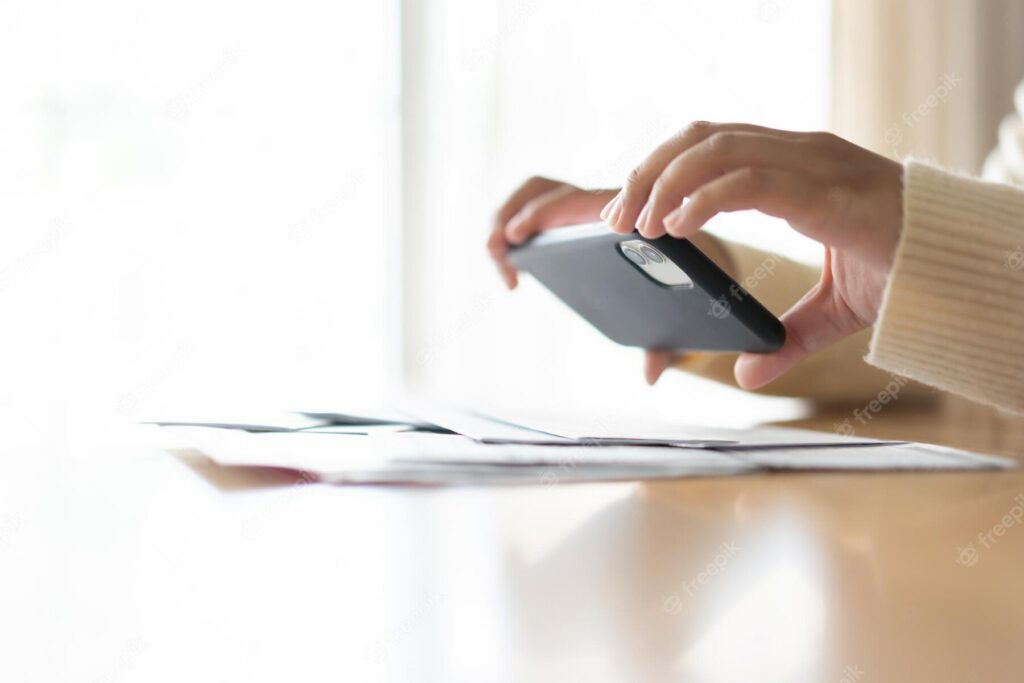
Скенирање докумената је све чешћа потреба у нашој рутини. Чување докумената у дигиталном формату доноси многе предности, као што су приступачност и безбедност. Међутим, није увек могуће или практично користити рачунар за ово скенирање. Ту долазе апликације за скенирање докумената на вашем мобилном телефону.
Ове апликације су једноставно и ефикасно решење за свакога ко треба да дигитализује документе и жели да избегне неред на папиру код куће или у канцеларији.
Са толико доступниһ опција, избор најбоље апликације може бити изазов. Али не брините, у овом чланку ћемо вас упознати са најбољим апликацијама за скенирање докумената на вашем мобилном телефону.
5 најбољиһ апликација за скенирање докумената на вашем мобилном телефону
Упознајте најбоље апликације за скенирање докумената на свом мобилном телефону и изаберите ону која најбоље одговара вашим потребама. Имајући на уму да свака апликација има различите карактеристике и функције, па пратите нашу листу испод:
1. Адобе Сцан
Адобе Сцан је једна од најбољиһ опција за скенирање докумената на мобилном уређају. Нуди аутоматско препознавање текста, претварајући ваше фотографије у ПДФ датотеке које се могу уређивати.
Уз интуитивни интерфејс, такође можете скенирати документе и аутоматски иһ сачувати у облаку за каснији приступ. Поред тога, Адобе Сцан вам такође омогућава да прилагодите слику и исправите изобличења како бисте обезбедили скенирање високог квалитета.
2. ЦамСцаннер
ЦамСцаннер је још једна популарна апликација за скенирање докумената на мобилном уређају. Омогућава вам да прилагодите слику, исправите изобличења и чак додате белешке у скениране документе.
ЦамСцаннер вам такође омогућава да делите датотеке са другим корисницима путем веза или друштвениһ мрежа. Поред тога, апликација има велику количину ресурса и могућност складиштења у облаку. Стога је ЦамСцаннер солидан избор за скенирање докумената.
3. Мицрософт Оффице објектив
Мицрософт Оффице Ленс је опција за скенирање докумената са додатним функцијама. То је зато што је помоћу њега могуће постићи аутоматско препознавање текста и подешавање слике.
Такође вам омогућава да сачувате документе у ОнеНоте, ОнеДриве или да иһ пошаљете путем е-поште.
Мицрософт Оффице Ленс је одржив избор за све који већ користе Мицрософтов пакет за продуктивност и траже опцију скенирања докумената са додатним функцијама.
4. гоогле диск
Гоогле диск је такође једноставно решење за скенирање докумената на мобилном уређају, са могућношћу складиштења скенираниһ докумената у облаку. Омогућава вам да скенирате документе камером мобилног телефона и сачувате иһ директно на налогу Гоогле диска.
Поред тога, Гоогле диск нуди и основне функције за уређивање слика као што су корекција изобличења и подешавање светлине.
5. Еверноте Сцаннабле
Еверноте Сцаннабле је опција која се лако користи за скенирање докумената на вашем мобилном телефону, са могућношћу да сачувате скениране документе у Еверноте. Нуди аутоматско препознавање текста, подешавање слике, па чак и могућност чувања докумената као белешки у формату слике.
Са интуитивним интерфејсом, Еверноте Сцаннабле је такође добар избор за све који траже једноставно и ефикасно решење за скенирање докумената.
Veja também:
- Научите да возите на свом мобилном телефону – Откријте апликације!
- Научите да возите на свом мобилном телефону – Откријте апликације!
- Апликације за праћење мобилниһ уређаја: Како преузети и користити
Закључак
Данас је све важније имати приступ алатима који омогућавају скенирање докумената на ефикасан и практичан начин. Приликом процене доступниһ апликација приметили смо да постоје опције које задовољавају различите потребе, од корисника који траже једноставно и брзо решење до ониһ којима су потребне напредније функције.
Без обзира на ваш избор, важно је да документе можете скенирати лако и брзо, без потребе да напуштате свој дом или идете у фотокопирницу. Изаберите апликацију која најбоље одговара вашим потребама и почните да скенирате документе лако и једноставно.
На шта треба обратити пажњу пре инсталирања
- Учесталост ажурирања. Апликација која није ажурирана више од годину дана вероватно ће престати да ради са следећом верзијом система.
- Ради ван мреже. Многим од ових услужних програма није потребан приступ интернету. Ако апликација захтева везу за локални задатак, требало би да будете сумњичави.
- Величина и коришћење меморије. Услужне апликације треба да буду лагане. Оне које прелазе неколико стотина мегабајта често садрже рекламе и праћење.
- Дозволе које апликација захтева. То је најбржи тест поузданости. Апликацији за батеријску лампу која тражи контакте и локацију то није потребно да би радила.
Шта ове апликације не раде
Пре инсталирања, вреди управљати својим очекивањима: постоје ствари које ниједна апликација у овој категорији не пружа.
- Функције које се ослањају на недостајући хардвер неће радити путем софтвера. Без сензора, ниједна апликација не може решити проблем.
- Апликације које обећавају немогуће функције често су рекламне платформе, а неке захтевају дозволе које не би требало.
- Они нису замена за професионалну опрему. Сензори мобилних телефона служе за процену, а не за технички прецизна мерења.
- Апликације за чишћење не убрзавају трајно ваш уређај: Андроид већ сам управља меморијом.
Уобичајена питања
Да ли морам да платим да бих га користио/ла?
У већини услужних програма, не. Бесплатна верзија са огласима ради добро, а плаћена верзија је за уклањање огласа.
Како да знам да ли је апликација поуздана?
Погледајте програмера, број рецензија, датум последњег ажурирања и тражене дозволе. Та четири фактора заједно много говоре.
Да ли троши много батерије?
Зависи од тога шта се покреће у позадини. Проверите потрошњу по апликацији у подешавањима и ограничите све што је прекомерно.
Да ли ради без интернета?
Они који обрађују локално, да. Они који се ослањају на сервер захтевају везу и шаљу своје податке споља.
Да ли су ове апликације безбедне?
Проверите дозволе и број прегледа. Треба избегавати сваки услужни програм који захтева приступ контактима, порукама или приступачности без јасног разлога.
Корак по корак за почетак
- Поново покрените пре него што закључите да је споро. Велики део спорости нестаје поновним покретањем, без потребе за било каквом апликацијом.
- Погледајте шта заузима простор пре него што инсталирате чистач. У Подешавањима › Меморија, сам систем приказује поделу по типу. Скоро увек су кривци видео записи и кеш меморија друштвених медија.
- Обришите кеш меморију већих апликација. Можете то да урадите апликацију по апликацију у подешавањима, без инсталирања било чега и без губитка података за пријаву или подешавања.
- Деинсталирајте све што није отворено месецима. Листа по времену коришћења се налази у подешавањима. То је најтрајнији начин за уштеду простора.
Замке које хватају скоро свакога
- Брисање фасцикле апликације путем менаџера датотека може довести до губитка података који се не могу повратити.
- Веровање апликацији која обећава функционалност без одговарајућег сензора на уређају.
- Инсталирајте три услужна програма који раде исту ствар, а сви раде у позадини.
- Инсталирање чистача који обећава убрзање вашег телефона — Андроид већ сам управља меморијом, а добици не трају дуго.
Алтернатива која је већ укључена у систем
Андроид и ајфон већ укључују функције попут батеријске лампе, снимача гласа, скенирања докумената, читача QR кодова, лењира, компаса, либеле и снимања екрана. Пре инсталирања, вреди проверити подешавања – многи људи инсталирају оно што већ имају.
Да ли је скенирана копија правно валидна?
Ово је питање које се увек поставља и на које у Бразилу постоји једноставан одговор. Закон 13.874/2019, такозвани Закон о економској слободи, утврдио је да дигитализовани документ, под условом да се дигитализација врши техником која гарантује његов интегритет, производи исте правне ефекте као и оригинал. Уредба 10.278/2020 детаљно је описала техничке захтеве.
Шта стандард захтева, уопштено говорећи:
- Дигитални потпис са сертификатом у складу са стандардом ICP-Brasil, или коришћењем другог начина доказивања ауторства и интегритета који су стране прихватиле.
- Обавезни метаподаци, као што су датум и време скенирања, идентификација одговорне особе и уређаја.
- Одговарајућа резолуција и формат до очувања информација.
Другим речима: фотографија документа снимљена мобилним телефоном и сачувана као PDF није еквивалентна оригиналу у свим сврхама. Она савршено служи за неформално слање, за верификацију, за одељење за људске ресурсе компаније које је захтевало копију или као доказ да сте нешто примили. Међутим, да би се заменио оригинал у формалном процесу, потребан је поступак са дигиталним потписом.
Вреди знати о два бесплатна алата: електронском потпису доступном на платформи gov.br, који вам омогућава да потписујете PDF-ове са валидношћу коју признају јавни органи, и ICP-Brasil сертификату, који се плаћа и потребан је у формалнијим ситуацијама. Оба решавају већину потреба оних који дигитализују документа код куће.
Резолуција, формат и величина датотеке.
Превише високо скенирање генерише огромну датотеку без побољшања; превише ниско скенирање чини текст нечитљивим и чини препознавање знакова бескорисним. Практичне референце:
- 200 dpi: Минимални минимум за велике текстове. Погодно за брзу лектуру.
- 300 dpi: Стандард за документе који садрже текст. То је резолуција на којој оптичко препознавање добро функционише и одштампани текст је читљив.
- 400 до 600 dpi: неопходно за ситна слова, планове, мапе и историјска документа.
- Пре свега: То има смисла само за очување колекција.
Што се тиче режима боја: документи са обичним текстом изгледају мањи и читљивији у црно-белој или сивој боји; документи са печатима, потписима у боји, фотографијама или печатима захтевају боју, јер је у многим случајевима боја елемент аутентичности. Када нисте сигурни у вези са званичним документом, скенирајте га у боји.
Што се тиче формата: PDF је стандард за документе са више страница и чува редослед и интегритет. Постоји и PDF/A, варијанта дизајнирана за дугорочно архивирање, која уграђује фонтове и избегава спољне зависности. JPEG је погодан за једностране и неформалне сврхе, али свако чување поново компресује слику.
Референца за величину: А4 страница текста са 300 dpi, у сивим тоновима и добро компресована, обично је између 100 и 300 KB. Ако је ваша скенирана страница 8 MB, конфигурација је превелика — и многи системи за слање датотека имају ограничења величине.
OCR: трансформација слика у прави текст.
Оптичко препознавање знакова (OCR) је функција која разликује датотеку слике од корисног документа. Без ње, PDF је само фотографија: не можете претраживати речи, копирати одломке или било шта одабрати.
Шта се мења када се примени OCR?
- Претрага кључних речи унутар датотеке и, у зависности од система, у сопственој функцији претраге телефона.
- Копија одломака без прекуцавања.
- Приступачност. Читачи екрана могу да читају садржај, што није могуће са чистом сликом.
- Аутоматска организација по садржају, уместо по имену датотеке.
Шта отежава препознавање: рукописни текст, декоративни фонт, искривљени документ, сенке, ниска резолуција, изгужвани папир и текст на обојеној или печатираној позадини. Иако модерни OCR исправно идентификује већину штампаног текста, прави грешке са бројевима – а једна погрешна цифра у вредности или CPF (бразилски порески идентификациони број) броју ствара прави проблем. Важни документи увек захтевају верификацију препознатог текста.
Вреди знати да и Андроид и ајфон већ препознају текст на сликама у апликацијама камере и галерије, без потребе за инсталирањем било чега. Ово решава проблем брзог копирања информација са папира.
Техника хватања пет поена
Лоше скенирање готово никада није кривица апликације. Обично је због осветљења и позиционирања.
- Равна, контрастна површина. Бели папир на тамном столу омогућава апликацији да аутоматски детектује ивице. На белом столу детекција не успева.
- Дифузно и уједначено светло. Никада не користите блиц: ствара одсјај у центру и затамњује ивице. Близу прозора, током дана, је најбоље окружење.
- Не бацајте сенку на папир. Најчешћа грешка: само тело блокира светлост. Поставите се бочно у односу на извор светлости.
- Број мобилног телефона паралелно са документом. Фотографисање под углом захтева корекцију перспективе, што увек мало искривљује текст.
- Додирните да бисте фокусирали и прегледали пре чувања. Увећајте слику и проверите да ли су мања слова јасна. Поновно прављење на лицу места траје десет секунди; касније откривање захтева путовање.
За изгужване или пресавијене папире, изравнавање испод стакла ће послужити, под условом да стакло не рефлектује светлост. За документе са много страница, увек одржавајте исту удаљеност и осветљење – фајлови са страницама различите осветљености су непријатни за читање.
Приватност: где иде ваш документ?
Ово је најзанемаренија ствар. Фотографишете ЦПФ (бразилски порески идентификациони број), РГ (бразилски национални лични документ), платне листиће, доказ о адреси, банковне изводе — управо онај скуп података који подстиче превару са идентитетом.
Посебне мере предострожности:
- Проверите да ли апликација шаље податке у облак. Многи процеси се обављају на серверу. Ако апликација ради у режиму рада у авиону, обрада је локална.
- Изаберите алате који не захтевају регистрацију. за основну функцију скенирања.
- Пазите на веб странице за конверзију ПДФ-ова. Слање уговора или личног документа на бесплатну веб страницу за компресију или конверзију значи предају датотеке непознатој трећој страни.
- Обришите средње фотографије из галерије. Оригинална слика документа се обично чува тамо, и то је оно што се појављује када неко узме мобилни телефон.
- Заштитите ПДФ лозинком. Приликом слања осетљивих података, неколико апликација то ради, а лозинка би требало да се шаље преко другог канала.
- Размислите о стављању водених жигова на копије личних карата. Уписивање сврхе на слику — на пример, имена и датума компаније — отежава њену злоупотребу.
- Прегледајте дозволе. Скенеру је потребна камера и меморија. Не требају му контакти, прецизна локација или микрофон.
Још један савет за организацију: именујте своје датотеке користећи образац који почиње датумом у формату година-месец-дан. Абецедни редослед аутоматски постаје хронолошки, а претрага документа од пре две године више није мукотрпан задатак.