
Знаете ли вече приложенията, с които да изглеждате по-млади на снимки? Има приложения, които променят външния ви вид в зависимост от възрастта.
Оставете снимките с вид, че сте по-млад, без да изглеждате изкуствено. Ще ви дадем няколко съвета как да промените снимки на себе си и на вашите приятели.
В крайна сметка е много забавно да редактирате вашите снимки и тези на приятелите си, споделяйки подмладените изображения с тълпата. Ако ви е скучно, знайте, че проблемите ви са приключили точно сега и че ще ви запознаем с приложения, за да се посмеете страхотно.
Открийте приложения, за да изглеждате по-млади на снимки
FaceApp
Най-известният в момента на пазара с функция за подмладяване е FaceApp, наличен за Android и iPhone. Приложението предоставя голямо разнообразие от филтри, което прави възможно да се подмладите чрез всички тях.
За изтегляне, ако мобилният ви телефон е Android Натисни тук. ако използвате iphone Натисни тук.
При отваряне на приложението трябва да изберете снимка. Много е важно обаче да обърнете внимание на осветлението на снимката. За най-добри резултати използвайте снимка, на която лицето ви е в светлината на прожекторите.
За достъп до филтъра за подмладяване трябва да отидете на опцията „възраст“ и да кликнете върху „млад“. Освен това можете да комбинирате филтри, да добавите брада и да се забавлявате с процеса. Използвайте цялото си въображение, за да направите най-добрите редакции на снимки.
Snapchat
Много хора са изненадани, но Snapchat все още съществува и се използва много! Помните ли, че той беше пионер във възрастовите филтри? Най-забавното при Snap е, че освен да правите снимки с приложението, можете да правите и видеоклипове, използвайки наличните филтри.
Използването на приложението е супер лесно. Просто отворете камерата от приложението, изберете филтъра и започнете да правите снимки и видеоклипове. Отделете време да се забавлявате в процеса.
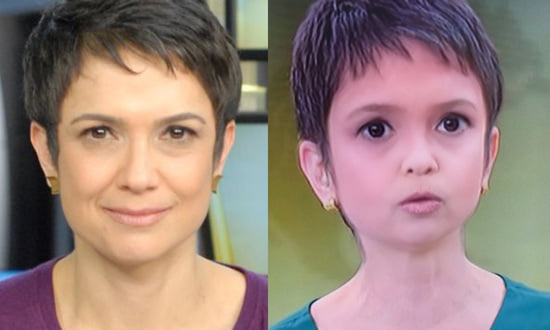
Facetune
Приложението е малко по-различно от другите вече споменати. Това е като Photoshop, с няколко функции за моделиране на лицето ви.
Една от функциите му е да омекотява, позволявайки изглаждане на бръчките и изразителните линии. Какво прави ефекта на по-млада кожа.
В допълнение, приложението ви позволява да използвате няколко функции заедно, което позволява много добре редактирано изображение.
Инструменти като контраст, яркост и корекция на пъпки могат да се използват, за да се забавлявате, докато редактирате любимите си изображения.
Следователно приложението може да се използва за всички ваши снимки преди публикуване! Не забравяйте, че всички имаме несъвършенства и че повечето снимки в интернет са редактирани, за да скрият тези „дефекти“.
Така че не се сравнявайте с това, което виждате онлайн. Винаги използвайте приложенията, които препоръчваме, за да се забавлявате.
Критерии, които правят разликата при избора
- Запазете оригинала. Добрите редактори запазват копие. Внимавайте с всяко приложение, което директно презаписва файла.
- Къде отиват вашите изображения?. Инструменти, които използват облачна обработка, качват снимката. Прочетете политиката, преди да изпратите изображение на документ или дете.
- Работи без интернет. Редакторите, които обработват снимки на собственото си устройство, работят офлайн. Тези, които разчитат на сървър, не го правят – и изпращат снимката ви външно.
- Разделителна способност на експортирания файл. Някои намаляват размера на изображението при експортиране без подпис. Ако снимката е за печат, това е решаващ фактор.
Какво не правят тези приложения
Важно е да се знае какво е извън обсега на тази категория – това е, което избягва разочарованието и, най-важното, предотвратява влюбването в онези, които обещават невъзможното.
- Никое приложение не може да вижда през дрехи или стени. Това, което съществува, е симулация - генерирано изображение, а не заснето изображение.
- Те не премахват водни знаци от снимки на трети страни. Освен че не работят правилно, използването на изображението без лиценз е нарушение на авторски права.
- Възстановяването на изтрити снимки работи само върху изображения, които все още не са презаписани, а шансовете за успех намаляват с всяка употреба на устройството.
- Те не възстановяват детайли, които не съществуват във файла. Увеличаването на резолюцията реконструира пикселите чрез приблизителна оценка – не разкрива загубена информация.
Често задавани въпроси
Снимката губи ли качество при редактиране?
Всяко експортиране компресира файла отново. Редактирайте веднъж и запазете, вместо да запазвате след всяка корекция.
Мога ли да редактирам безплатно без воден знак?
Да, в няколко приложения, но с ограничени функции. Проверете предварително, като запазите тестово изображение.
Струва ли си да се плаща за премиум версията?
Струва си, ако редактирате често и се нуждаете от експорт с висока резолюция или за премахване на воден знак. За спорадична употреба безплатната версия е достатъчна.
В какъв формат трябва да го запазя?
JPEG за обща употреба, PNG, когато има прозрачност или текст, и оригиналният формат при архивиране.
Безопасен ли е безплатният редактор?
Проверете заявените разрешения. Фоторедакторът не се нуждае от достъп до контакти, съобщения или микрофон.
Какво да се прави, по ред.
- Работете върху копие. Дублирайте изображението преди редактиране. Добрите приложения правят това автоматично, но двойната проверка предотвратява загубата на оригинала.
- Изрязване с цел да се вземе предвид къде ще се окаже снимката. Квадратно и вертикално 4:5 за социални медии, 16:9 за екран. Изрязване след експортиране и повторно компресиране.
- Запазете само веднъж. Всеки процес на експортиране компресира файла отново. Направете всички необходими корекции и експортирайте накрая.
- Регулирайте светлината, преди да приложите филтъра. Първо експозиция, контраст и сенки; филтърът се използва след това. В обратен ред филтърът усилва недостатъка.
Където повечето хора се подхлъзват
- Увеличаване на резолюцията с надеждата да се разкрият детайли — програмата оценява пикселите, не извлича информация.
- Запазване след всяка настройка и гледане как изображението губи острота, без да се разбира защо.
- Изпратете снимка на документ или дете на редактор, който я обработва в облака.
- Предоставяне на достъп до всички снимки, когато приложението се нуждае само от една.
Това, което самият мобилен телефон вече прави.
Вграденият редактор на галерии на телефона вече се справя с изрязване, регулиране на светлината, премахване на обекти и корекция на перспективата в последните версии на Android и iPhone. За бързи корекции, той решава проблема, без да инсталира нищо или да изпраща изображението външно.
Защо прекомерното ретуширане е лесно разпознаваемо отдалеч.
Човешката кожа има текстура. Пори, фини линии, вариации в тена между челото, бузите и брадичката. Когато приложението изглажда твърде много, то не просто изтрива бръчките: то изтрива цялата текстура. Резултатът е онази гладка, лъскава повърхност, която всеки може да разпознае за половин секунда, дори без да може да обясни защо.
Ефектът се влошава, защото лицето става равномерно размазано, докато останалата част от снимката остава детайлна. Тениската има текстура, косата има кичури, фонът има зърнист цвят – но кожата няма. Мозъкът възприема това несъответствие, преди дори да може да го назове.
Основното правило е да се намалява, никога да се задава на нула. Ако контролата за изглаждане се променя от 0 до 100, диапазонът, който обикновено остава незабелязан, е доста под средата. Приложете, затворете приложението, върнете се по-късно десет минути и погледнете отново. По време на редактиране окото ви свиква и винаги имате чувството, че все още не е достатъчно.
Подмладяването не е само заличаване на бръчки.
Голяма част от впечатлението за възраст на снимката не идва от бръчките. То идва от три други фактора:
- Контраст под очите. Тъмните кръгове под очите натоварват възприятието повече от мимическите бръчки.
- Цвят на зъбите и бялото на очите. Лекото изсветляване на тена променя възприятието за възраст повече от десет минути изглаждане на челото.
- Обем отстрани на лицето. Дълбока сянка на бузата състарява лицето; малко локално изсветляване възстановява пълнотата, без да изкривява нищо.
Работата по тези три първи стъпки обикновено прави изглаждането почти ненужно.
Светлината решава повече от всеки филтър.
Никакво количество дигитална обработка не може да се сравни с правилната снимка. Силната светлина отгоре – обедно слънце, лампа над главата – създава сенки във всяка гънка на кожата и подчертава всички мимически линии. Това е състоянието, което най-много състарява лицето на снимките.
Разсеяната светлина прави обратното: тя запълва сенките и омекотява кожата, без да се налага да докосвате нито един контрол. Къде да я намерите без оборудване:
- С лице към прозорец, в облачен ден или с тънка завеса, филтрираща слънцето.
- На открита сянка, под тента или дърво, с ясното небе пред вас.
- В късния следобед, когато слънцето е ниско и зад някаква светла повърхност, която отразява светлината.
Два други детайла при снимане променят резултата повече от приложението: снимане с камера на нивото на очите или малко по-високо (ниско разположената камера удължава брадичката и акцентира върху врата) и избягване на твърде близо обектива до лицето, защото широкоъгълното изкривяване уголемява носа и изтънява слепоочията. Стъпка назад с малко увеличение лесно коригира това.
Където ретуширането пречи, вместо да помага.
Същата корекция, която изглежда добре на снимка в социалните мрежи, може да се превърне в проблем в други контексти:
- Документ и биометрични данни. Снимки за документи, банкова регистрация или разпознаване на лица не могат да бъдат редактирани. Промяната на контурите или текстурата на лицето може да доведе до неуспешно валидиране и в официалните процеси това обикновено се третира като измама.
- Автобиография и професионален профил. Който и да ви интервюира, ще ви види. Снимка, която е твърде далеч от реалния човек, създава лошо първо впечатление още от самото начало.
- Приложение за запознанства. Най-честото оплакване за срещи е точно това: снимката не съвпада. Лекото ретуширане е нормално; реконструираното лице е неудобно.
- Реклама за продукт или услуга. Ако редактираното изображение подсказва резултат, който продуктът не предоставя, проблемът престава да бъде естетически и се превръща в подвеждаща реклама.
Въпросът, който решава почти всички случаи: разпознава ли човекът, който ще се срещне с мен лично, тази снимка? Ако отговорът се колебае, значи ретуширането е отишло твърде далеч.
Файлът също се поврежда с всяко запазване.
JPEG снимките губят информация всеки път, когато се запазват. Редактирането, запазването, повторното отваряне, повторното редактиране и повторното запазване натрупва загуба: в области с плътен тон се появяват квадратни петна, небето получава ивици, а кожата получава странни петънца около очите.
Три навика, които предотвратяват това:
- Винаги запазвайте оригинала недокоснат. Редактирайте копие. Ако резултатът е лош, можете да започнете отначало от чистия файл, вместо да редактирате върху нещо, което вече е повредено.
- Направете всички корекции в една сесия и запазете веднъж в края, вместо да запазвате на всяка стъпка.
- Избягвайте да изпращате снимката чрез приложение за съобщения и след това да я изтегляте обратно, за да продължите с редактирането. Този процес компресира изображението отново и намалява резолюцията.
Ако приложението предлага експортиране с максимално качество или като PNG, използвайте това за работния файл. За публикуване ще е достатъчен стандартен JPEG.
Речникът на контролите
Имената се променят от приложение на приложение, но настройките почти винаги са едни и същи. Познаването на функцията на всяка от тях ви предпазва от използване на грешен контрол.
- За омекотяване или изглаждане на кожата: Намалява локалните вариации в тона. Това е, което изтрива текстурата, когато се прекали.
- Яснота: Увеличава контраста по краищата. В излишък създава ярък ореол около косата и очилата.
- Локално изсветляване и потъмняване: Озарява или задълбочава определена област. Това е най-полезната корекция за тъмни кръгове и сенки по бузите.
- Температура: Придвижете снимката към синьо или жълто. Кожата, снимана под жълта светлина, почти винаги се нуждае от корекция тук и само това вече я подобрява значително.
- Намалете шума: Той премахва зърнистостта в снимки, направени при слаба светлина. Премахва и текстурата, така че действа като втори, прикрит процес на изглаждане.
- Винетка: Потъмнява краищата и фокусира погледа върху центъра. Помага за прикриване на разхвърлян фон.
Тези, които разбират тези шест контрола, могат да постигнат по-добри резултати във всяко приложение, отколкото тези, които просто натискат автоматичния бутон в най-хваленото приложение.



